
Weitere Ergebnisse
Um Ihre bereits vorhandenen Partner von einem anderen System in obwyse zu importieren, klicken Sie im Kontextmenü, auf der Partnerübersichtsseite, auf „Daten importieren“.
Es öffnet sich ein Dialogfenster zum Importieren vorhandener Partnerdaten als CSV-Datei.
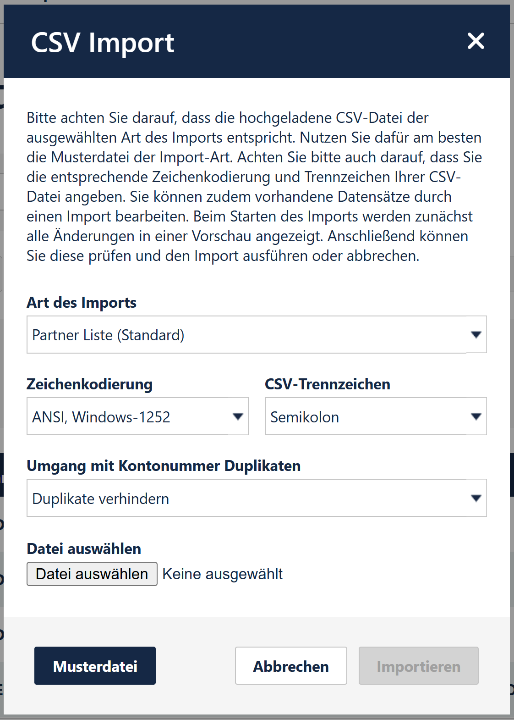
Wählen Sie unter „Art des Imports“ zwischen:
Unter Zeichenkodierung* wählen Sie zwischen:
*Die Zeichenkodierung für den Import können Sie beim Speichern einer z.B. Excelmappe festlegen. (Die Zeichenkodierung ist abhängig von dem System auszuwählen, von dem die Daten importiert werden. Sie können diese festlegen, wenn Sie bspw Excelmappen speichern.)
Unter CSV-Trennzeichen wählen Sie zwischen:
Unter Umgang mit Kontonummer Duplikaten legen Sie fest wie obwyse mit doppelten Datensätze wie Kontennummern, Debitor- / Kreditornummern, etc umgeht:
Über Musterdatei wird eine Musterdatei mit den gewählten Einstellungen runtergeladen und dient als Vorlage.
Die mit Sternchen (*) markierten Felder sind Pflichtfelder.
Die mit Klammern () markierten Felder können leer bleiben, da sie dem Export dienen.
Wählen Sie eine Datei aus und klicken Sie dann auf Importieren.
Sollte eine Fehlermeldung auftreten, weist diese Sie auf die spezifischen Fehler hin. Mit einem Doppelklick lassen sich genauere Beschreibungen der einzelnen Fehler anzeigen. Auch ein vollständiger Fehlerreport steht zum Download bereit.
Wichtig!: Beim Import kann pro Partner nur ein Ansprechpartner erfasst werden. Weitere Ansprechpartner lassen sich nach Abschluss des Imports manuell im Partnerportfolio ergänzen.

 +49 (521) 977 933-100
 obwyse nutzen