
 obwyse nutzen
DATEV Buchungsdatenservice KATAG
1. Überblick
Der DATEV-Buchungsdatenservice ermöglicht den nahtlosen Austausch von Buchungsdaten zwischen verschiedenen Systemen im Bereich Dokumentenmanagement und Rechnungsverarbeitung – wie dem KATAG ZROnline Portal – und der DATEV-Software.
Für Unternehmen, die mehrere Softwarelösungen für verschiedene Geschäftsbereiche nutzen, bietet diese Schnittstelle eine effiziente Möglichkeit, Buchhaltungsdaten zwischen den Systemen zu übertragen. Das spart Zeit und reduziert Fehler durch manuelle Dateneingabe.
2. Einrichtung
Navigieren Sie zu: Einstellungen → Anwendung → Belegkontierung → Grundeinstellungen
2.1 Grundeinstellungen
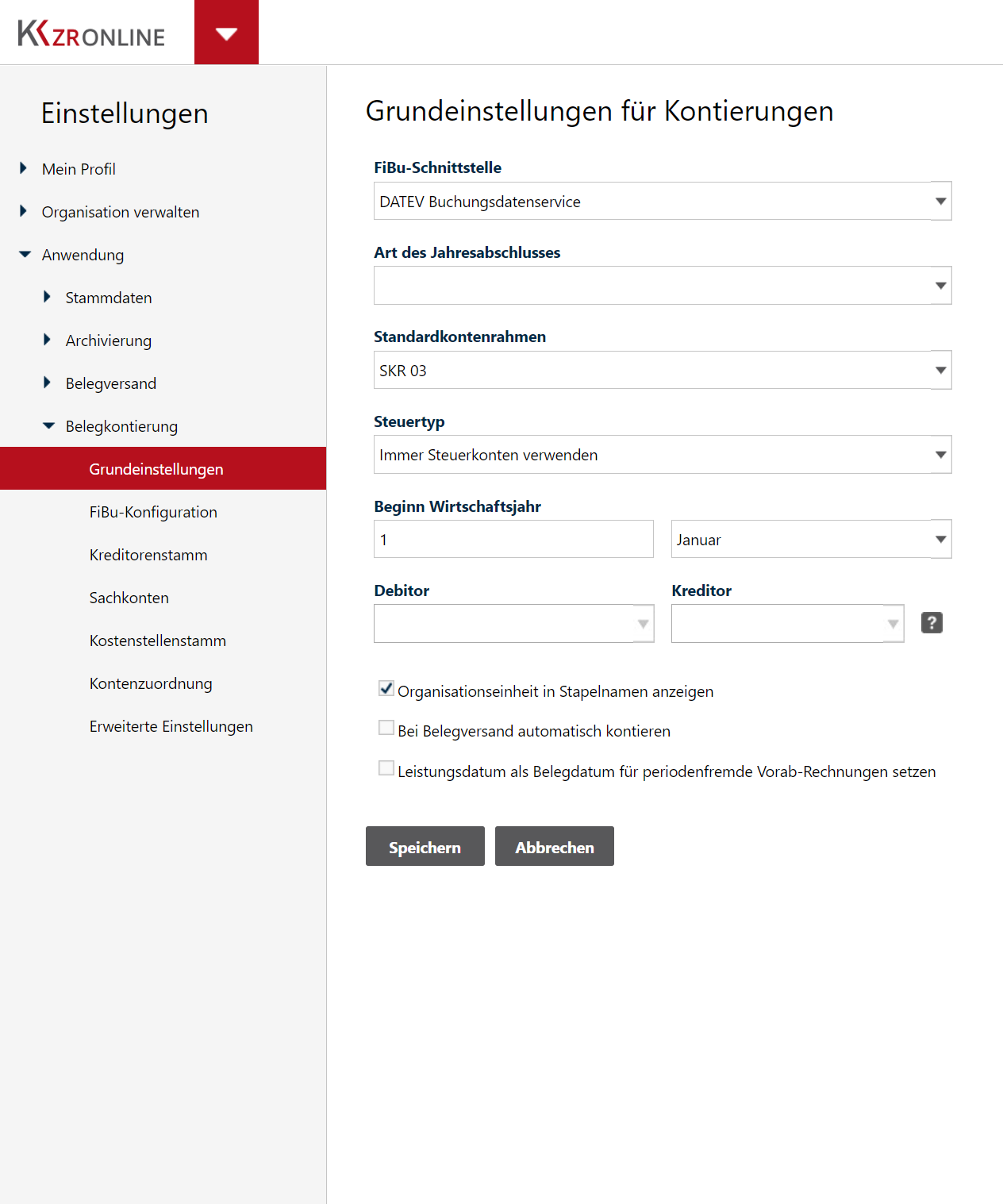
Grundeinstellungen für Kontierungen
Nehmen Sie folgende Konfigurationen vor:
Fibu-Schnittstelle
Wählen Sie DATEV Buchungsdatenservice aus.
Standardkontenrahmen
Wählen Sie Ihren Kontenrahmen – standardmäßig SKR03 oder SKR04. Bei eigenen Sachkonten können Sie diese jederzeit unter Sachkonten nachpflegen.
Steuertyp
Wählen Sie Immer Steuerkonten verwenden.
Wirtschaftsjahr
Tragen Sie Tag und Monat des Beginns Ihres Wirtschaftsjahres ein.
Debitor / Kreditor
Da DATEV bei KATAG ZROnline das führende System für die Vergabe von Nummern ist, bleiben diese Felder leer.
Darunter befinden sich drei weitere Optionen:
- • Organisationseinheit in Stapelnamen anzeigen: Fügt die KATAG-Anschlusshausnummer in den Dateinamen des Buchungsstapels ein.
- • Belegversand automatisch kontieren: Für KATAG-Partner ohne eigene Ausgangsrechnungen nicht relevant.
- • Leistungsdatum als Belegdatum für periodenfremde Vorab-Rechnungen setzen: Auf Wunsch Ihres Steuerberaters bei jahresübergreifenden Leistungen aktivierbar.
Speichern Sie Ihre Einstellungen.
2.2 Fibu-Konfiguration
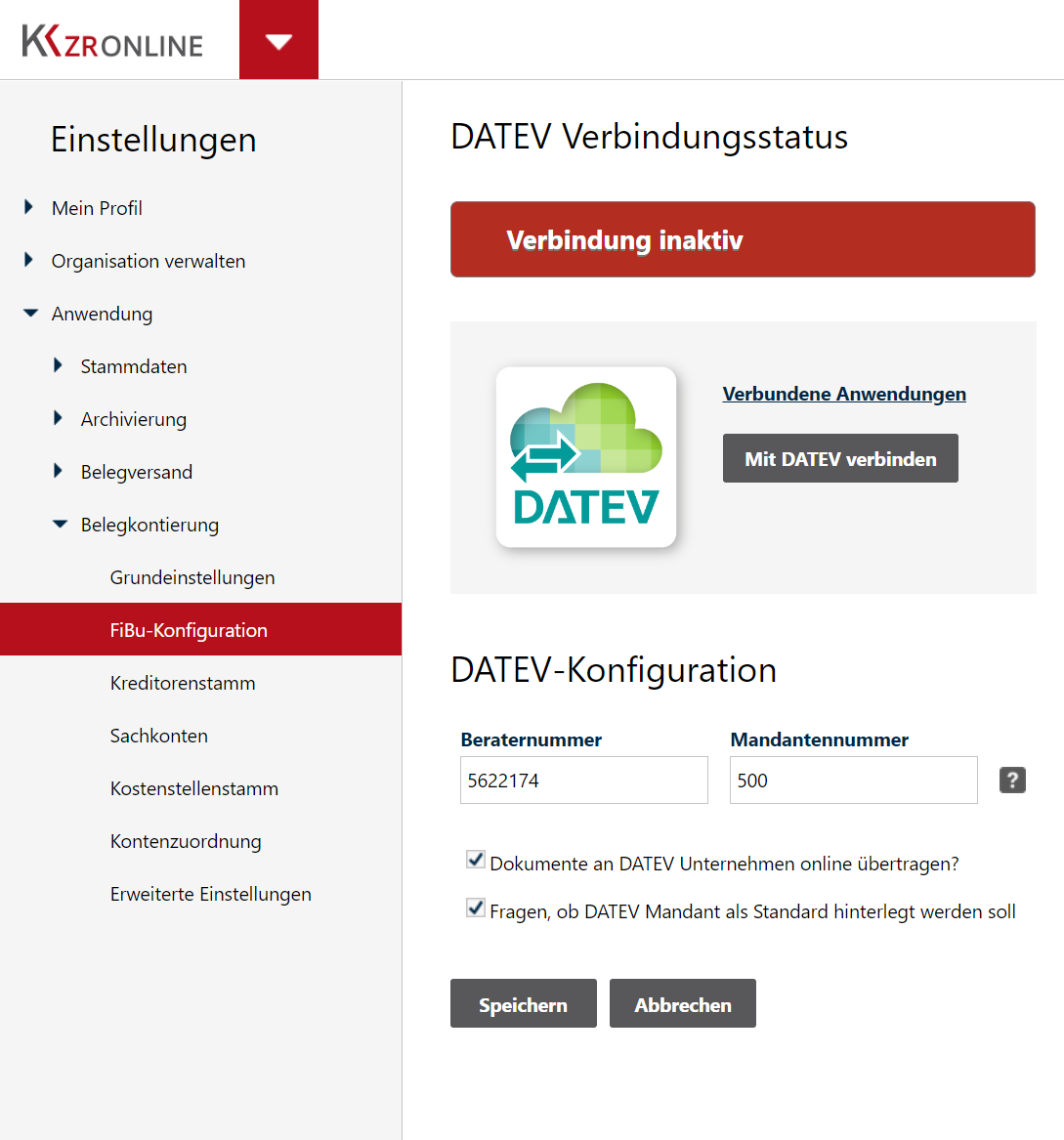
Verbindungsstatus: inaktiv
Wechseln Sie in der Navigation zu Fibu-Konfiguration. Hier verbinden Sie ZROnline mit Ihrem DATEV-Konto.
Ist die Verbindung inaktiv, klicken Sie auf Mit DATEV verbinden. Es öffnet sich ein neuer Tab – melden Sie sich mit Ihren DATEV-Zugangsdaten an und bestätigen Sie die Berechtigungen.
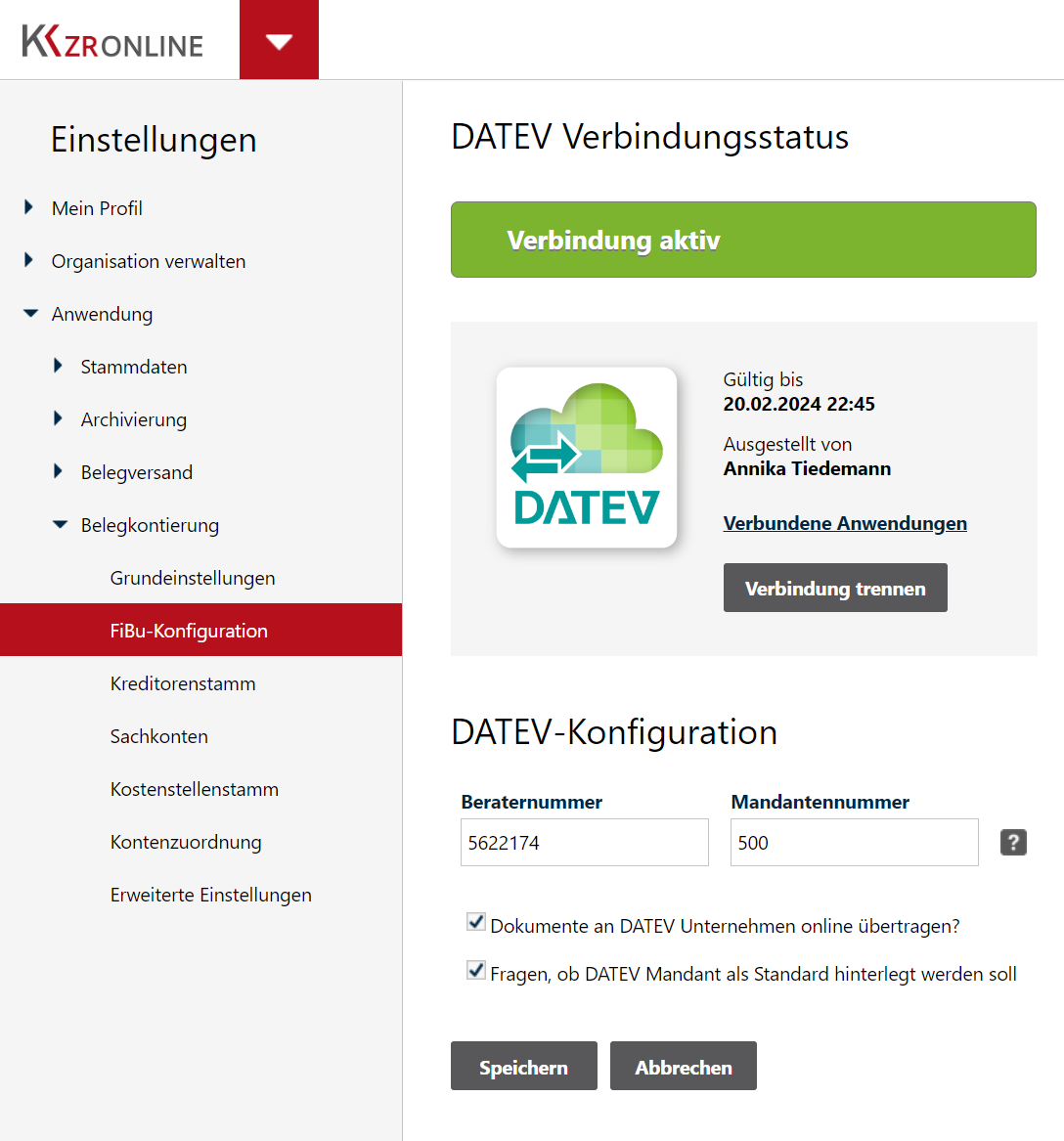
Verbindungsstatus: aktiv
Nach erfolgreicher Anmeldung wechselt der Status auf Aktiv. Sie sehen Gültigkeitsdatum und angemeldeten DATEV-Benutzer.
Optional: Hinterlegen Sie Berater- und Mandantennummer als Standard, damit diese bei jedem Export vorausgefüllt werden. Sie können auch festlegen, ob Belegbilder an DATEV Unternehmen online übergeben werden sollen.
2.3 Erweiterte Einstellungen
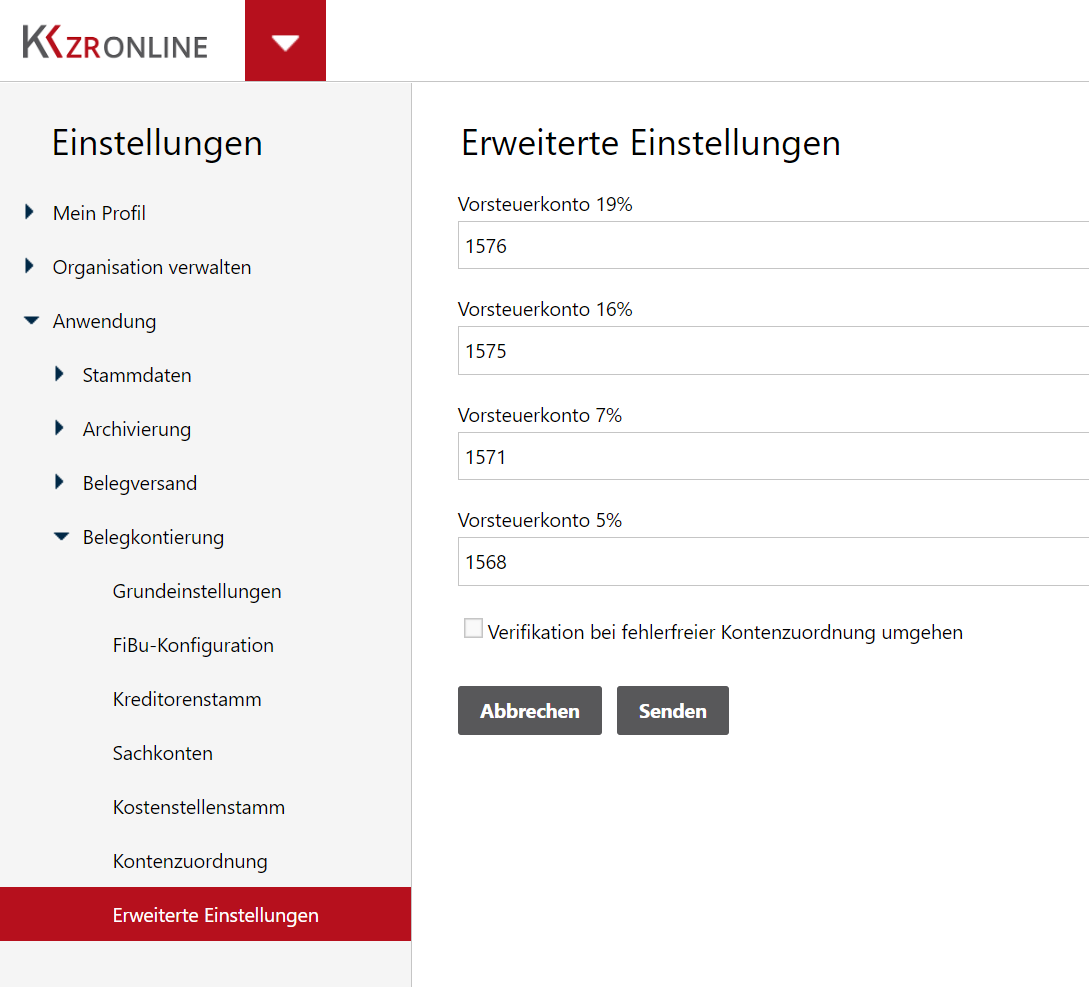
Erweiterte Einstellungen
Navigieren Sie zu Erweiterte Einstellungen. Tragen Sie hier die Vorsteuerkonten ein, die bei der automatischen Erstellung von Buchungsstapeln verwendet werden sollen.
Optional können Sie aktivieren, dass Stapel ohne offene Kontierungen automatisch in den Schritt Kontierung übertragen übergehen. Danach sind keine weiteren Änderungen mehr möglich.
3. Nutzung
3.1 Buchungsstapel übertragen
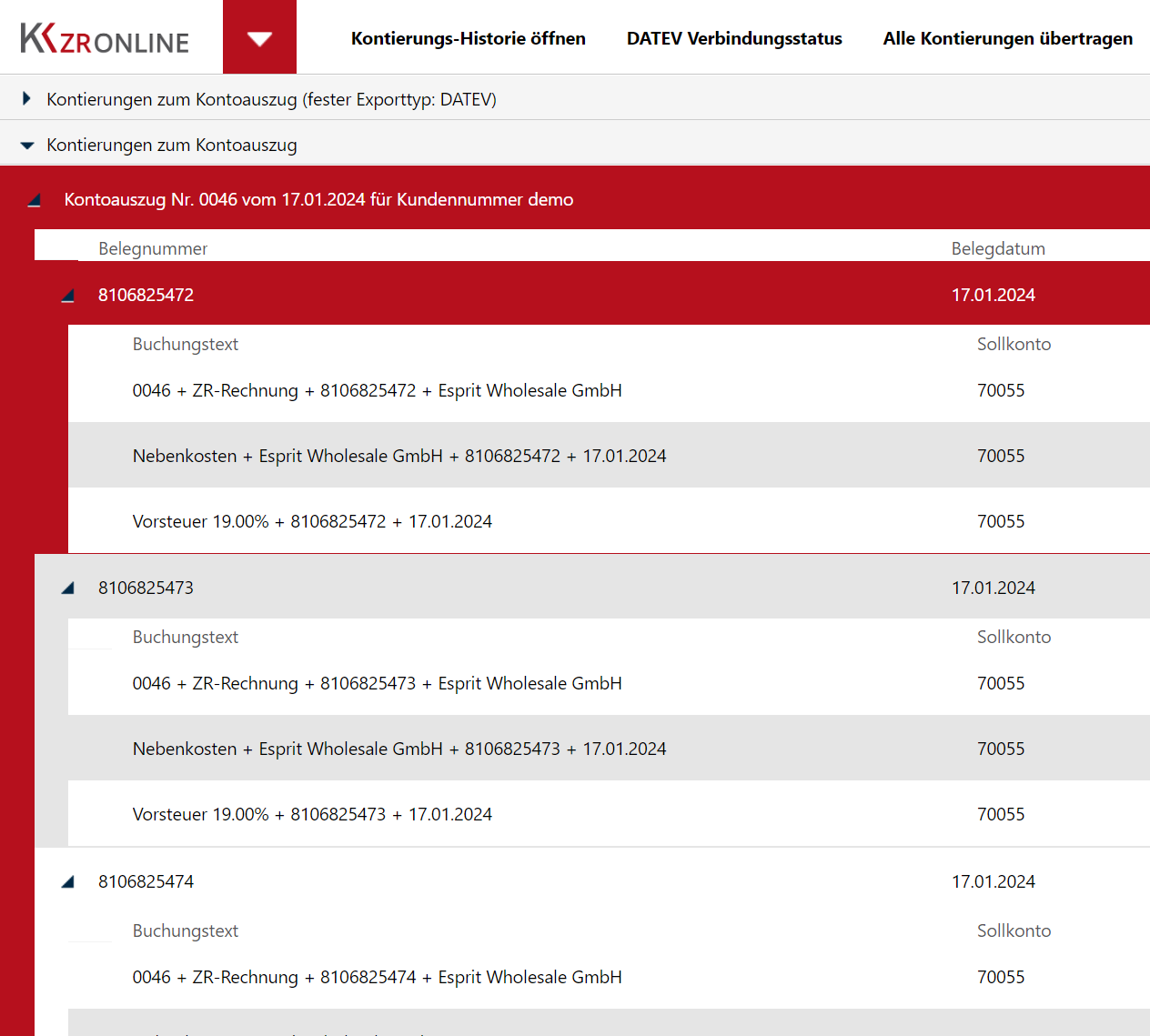
Kontierungsübersicht mit aufgeklapptem Stapel
Klicken Sie auf der Startseite auf die Kachel Kontierungsstapel übertragen. Sie gelangen auf die Übersichtsseite mit allen bereitgestellten Kontierungen, gruppiert nach Kontierungssammlungen.
Über den Pfeil vor einer Bezeichnung blenden Sie alle Kontierungen eines Stapels ein.
Falls noch keine DATEV-Verbindung besteht, stellen Sie diese zunächst her: Klicken Sie im Kontextmenü auf DATEV Verbindungsstatus → Mit DATEV verbinden.
3.2 Kontierungen übertragen
 Kontextmenü: Kontierungen übertragen
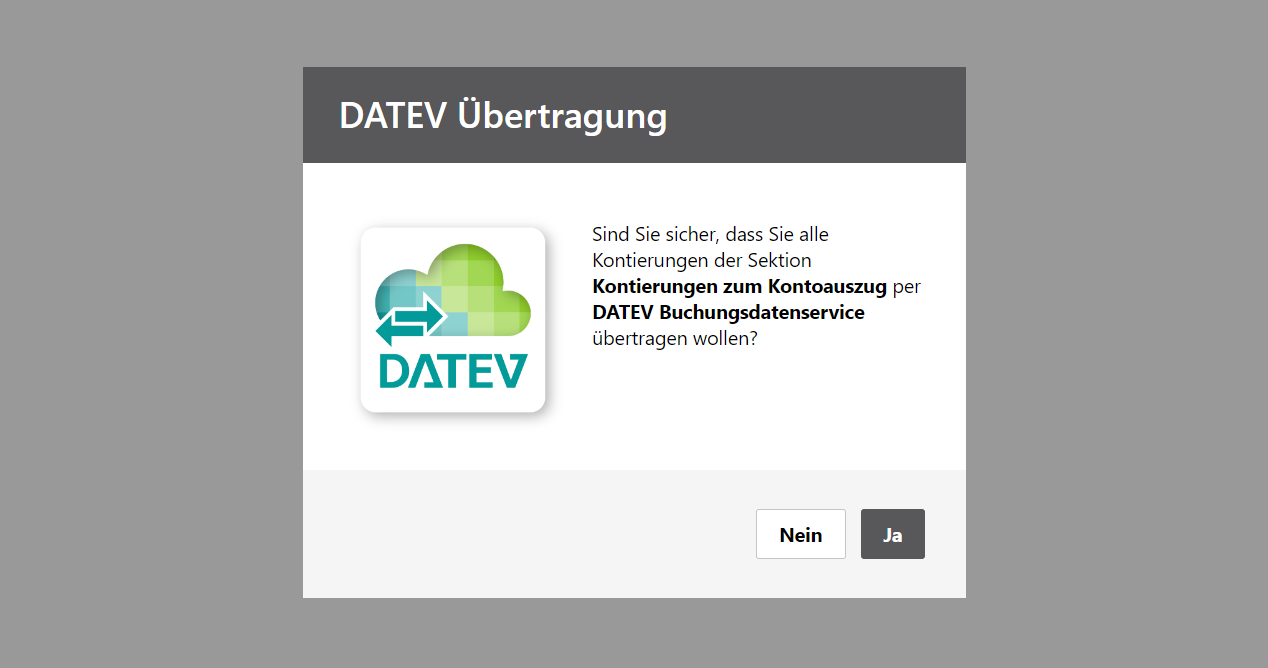
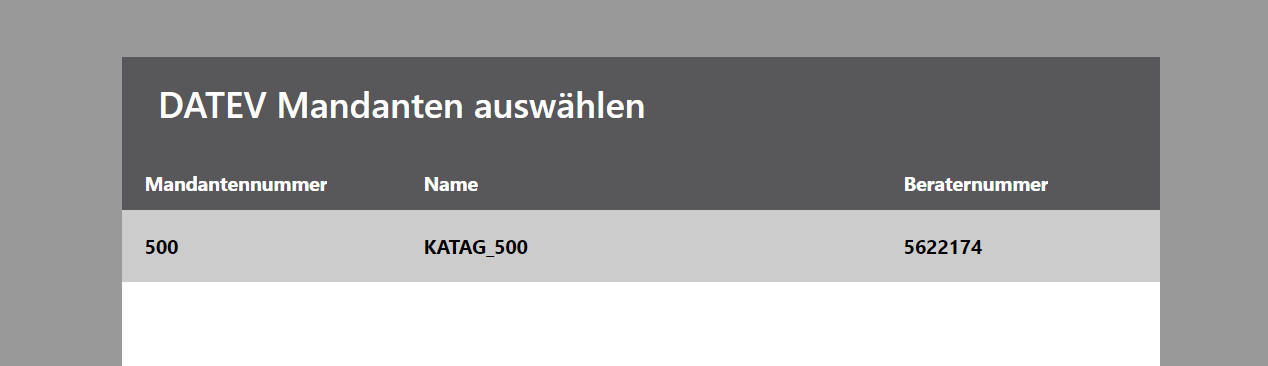
Wählen Sie im Kontextmenü Alle Kontierungen übertragen oder Markierte Kontierungen übertragen. Es erscheint ein Bestätigungsdialog mit drei Schritten:
Schritt 2: Mandant auswählen
Schritt 3: Standard bestätigen
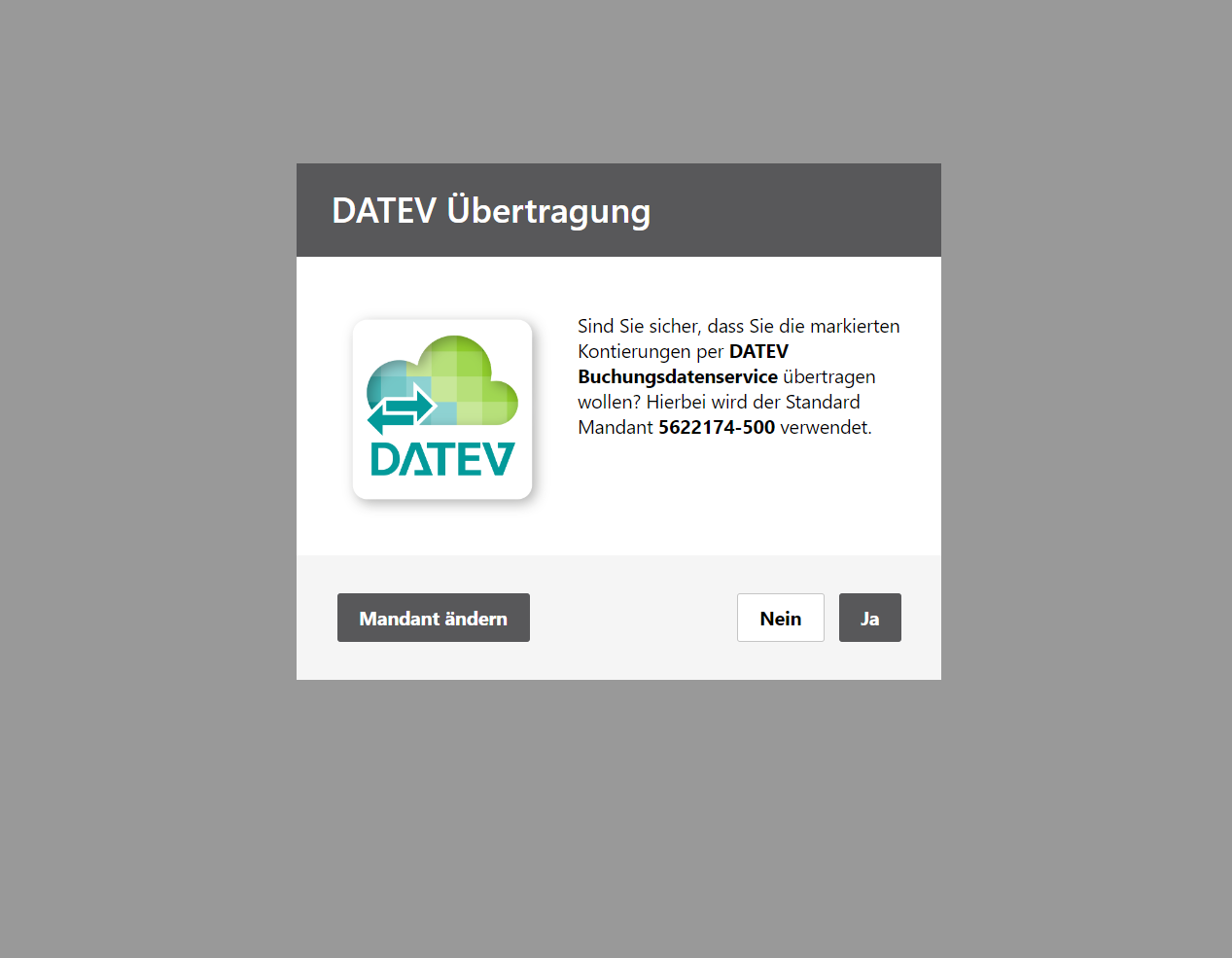
Nach der Bestätigung werden Sie gefragt, ob Sie die gewählte Mandanten- und Beraternummer als Standard speichern möchten. Haben Sie bereits einen Standard hinterlegt, wird dieser direkt vorgeschlagen – Sie können ihn aber über Mandant ändern jederzeit anpassen. Danach startet die Übertragung automatisch.
3.3 Übertragungsstatus

Grüner Haken = Übertragung erfolgreich
Ein grüner Haken oben rechts zeigt an, dass die Übertragung erfolgreich war. Die Daten können jetzt in DATEV übernommen werden.

Roter Eintrag = Übertragung fehlgeschlagen
Bei einem Fehler erscheint der Stapel mit dem Zusatz „Kontierung fehlgeschlagen“ erneut in der Liste. In den meisten Fällen handelt es sich um ein vorübergehendes Verbindungsproblem auf DATEV-Seite – starten Sie die Übertragung einfach erneut. Bleibt das Problem bestehen, kontaktieren Sie den technischen Support.
3.4 Kontierungshistorie
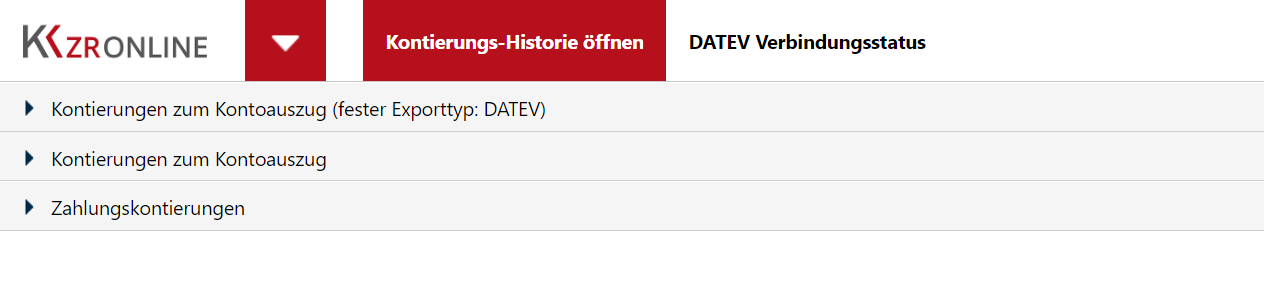
Kontierungs-Historie aufrufen
Alle erfolgreich übertragenen Stapel werden in der Kontierungs-Historie archiviert. Öffnen Sie diese über Kontierungshistorie öffnen im Kontextmenü.
Die Übersicht zeigt alle übertragenen Kontierungen in einer Tabelle. Ein Doppelklick öffnet die Detailansicht.
In der Detailansicht finden Sie:
- • Informationen: Art der Dokumente, Export-Schnittstelle, Export-Datum, Organisationseinheit, Exportiert von
- • Dokumente: Liste der kontierten Belege – ein Klick öffnet die zugehörigen Kontierungen
- • Kontierungen: Buchungsdetails zum gewählten Beleg
- • Kostenstelle: Kostenstellen zur gewählten Kontierung
Hinweis: Der erneute Export ist bei Nutzung des DATEV Buchungsdatenservices deaktiviert, um doppelte Übertragungen zu vermeiden. Schließen Sie die Detailansicht über das X oben rechts.
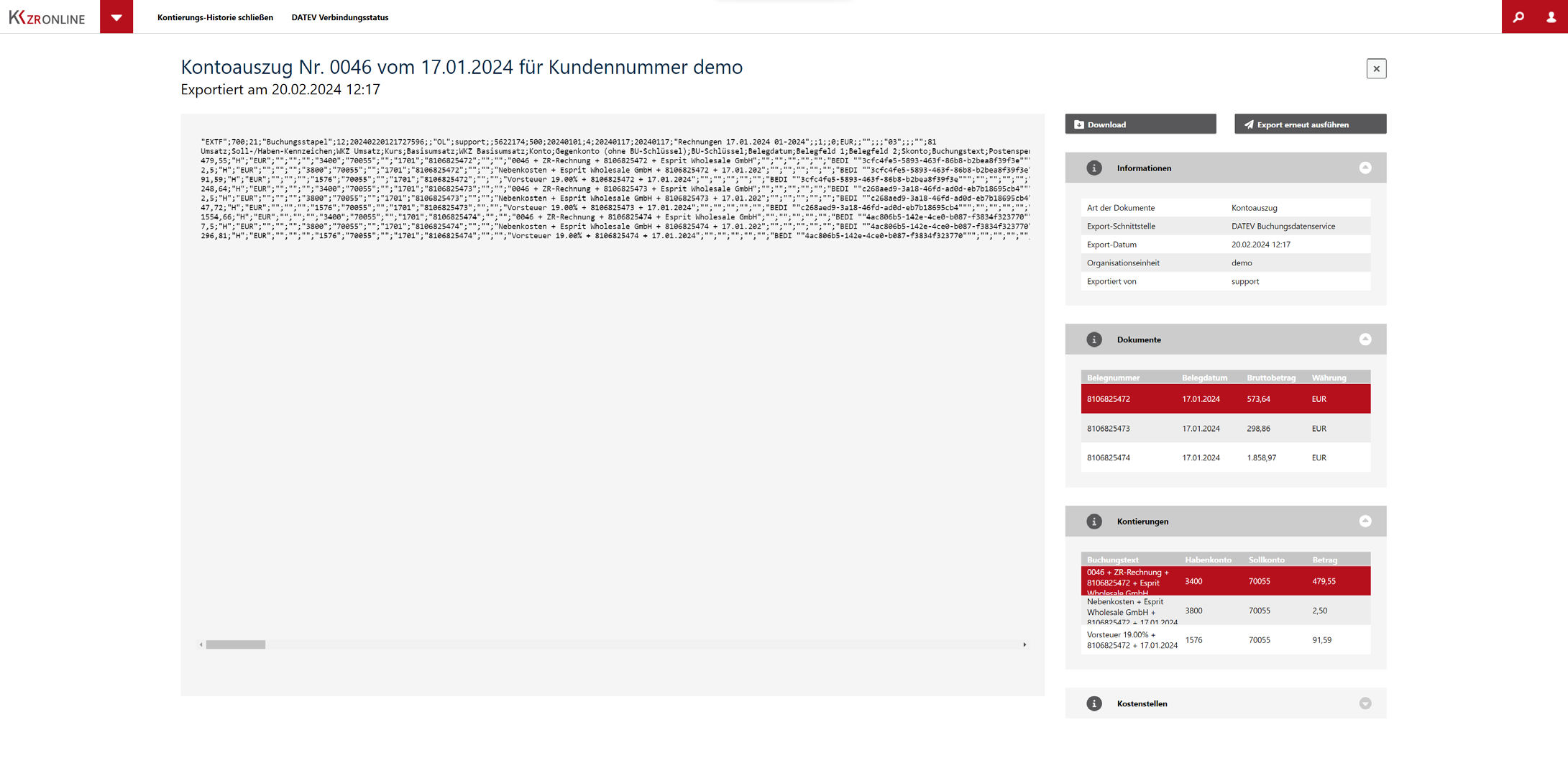
Detailansicht einer Übertragung
4. Support
Bei Fragen oder Problemen stehen Ihnen zwei Ansprechpartner zur Verfügung:
| Fachlicher Support | Technischer Support |
|---|---|
| KATAG AG f +49 (521) 292-224 t +49 (521) 292-101 debitoren@katag.net www.katag.net Stralsunder Str. 5, 33605 Bielefeld |
OXSEED logistics GmbH f +49 (521) 977 933-177 t +49 (521) 977 933-111 support@obwyse.com www.obwyse.com Sudbrackstraße 17, 33611 Bielefeld |

 +49 (521) 977 933-100