
 obwyse nutzen
obwyse Link für DATEV Buchungsdatenservice
1. DATEV Buchungsdatenservice in obwyse
Der DATEV Buchungsdatenservice bietet Ihnen die Möglichkeit, Ihre Buchungsdaten, die Sie in obwyse erfassen, strukturiert an DATEV per Buchungsdaten-Schnittstelle zu übergeben. So können Sie im DATEV Rechnungswesen direkt mit der weiteren Verarbeitung starten und die Belege direkt in DATEV sichten.
Voraussetzungen auf Seite von DATEV
Bevor Sie den DATEV Buchungsdatenservice in obwyse nutzen können, müssen auf Seite von DATEV folgende Voraussetzungen erfüllt sein:
Ihre Steuerkanzlei arbeitet mit DATEV und hat den Buchungsdatenservice für Sie aktiviert. Wie die Einrichtung auf Kanzleiseite erfolgt, erfahren Sie im DATEV Hilfecenter.
Sie besitzen ein gültiges DATEV-Authentifizierungsmedium – entweder DATEV SmartLogin oder einen mIDentity-Stick.
Voraussetzungen & Kauf von obwyse
Für die Nutzung des DATEV Buchungsdatenservice in obwyse müssen Sie zunächst die obwyse Business Edition kaufen und anschließend den Buchungsdatenservice hinzubuchen.
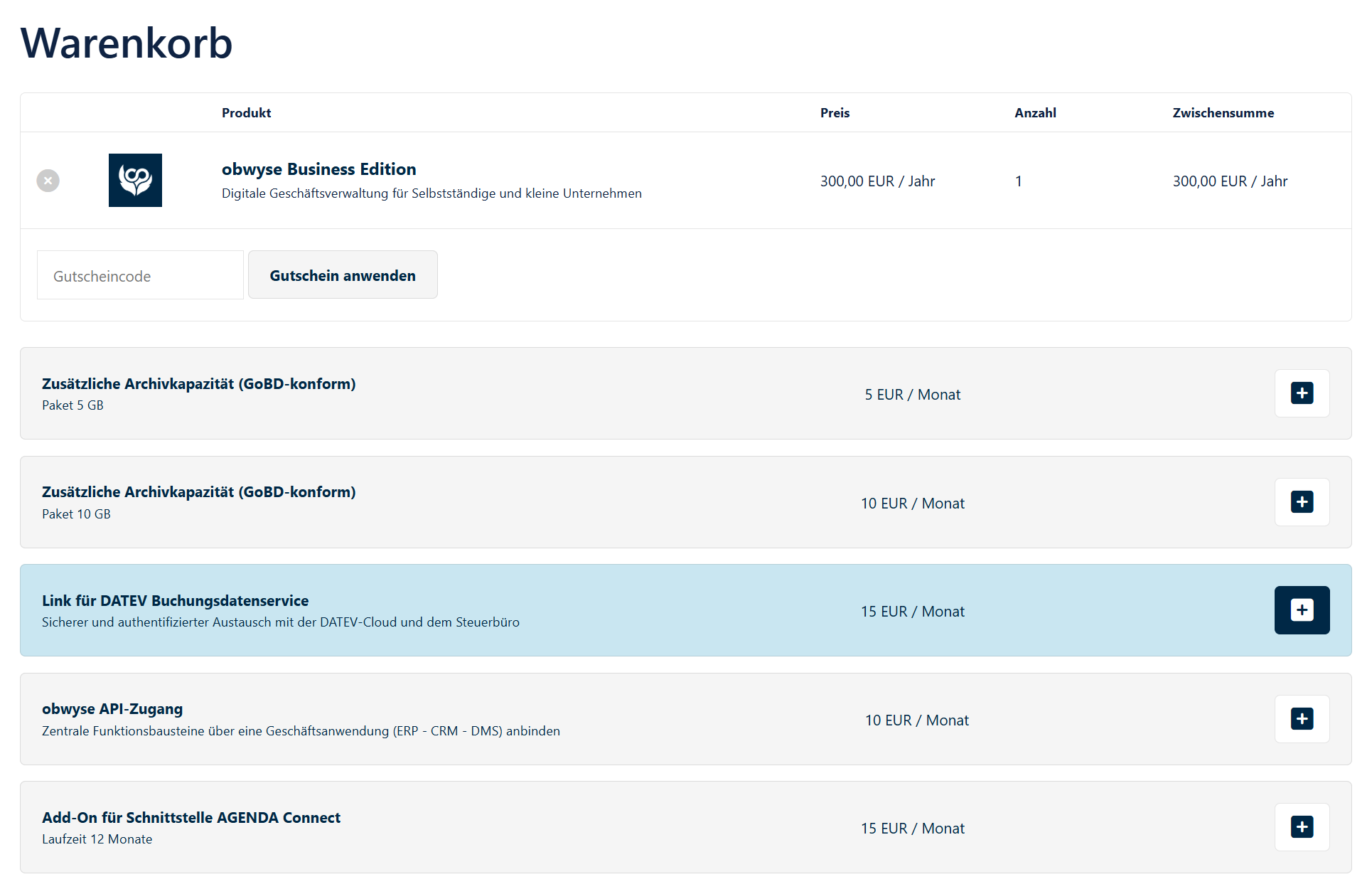
Dieses Addon heißt „Link für DATEV Buchungsdatenservice“ und kostet 15 Euro zusätzlich pro Monat. Sie können den „Link für DATEV Buchungsdatenservice“ direkt im Warenkorb hinzufügen, oder später in Ihrem obwyse Kundencenter unter Erweiterungen dazubuchen.
Hinweis: Der „Link für DATEV Buchungsdatenservice“ ist auch für Enterprise-Kunden verfügbar.
Freischaltung
Sobald Sie den Kauf getätigt haben, wird der Buchungsdatenservice automatisch für Sie freigeschaltet. Nach abgeschlossenem Kauf stehen Ihnen die verfügbaren Optionen in obwyse zur Verfügung.
2. DATEV Buchungsdatenservice in obwyse einrichten
Nach dem Kauf sind die Einstellungsseiten für Sie freigegeben. Navigieren Sie zu:
Einstellungen → Anwendung → Belegkontierung → Grundeinstellungen
Grundeinstellungen
Nehmen Sie in den Grundeinstellungen folgende Konfigurationen vor:
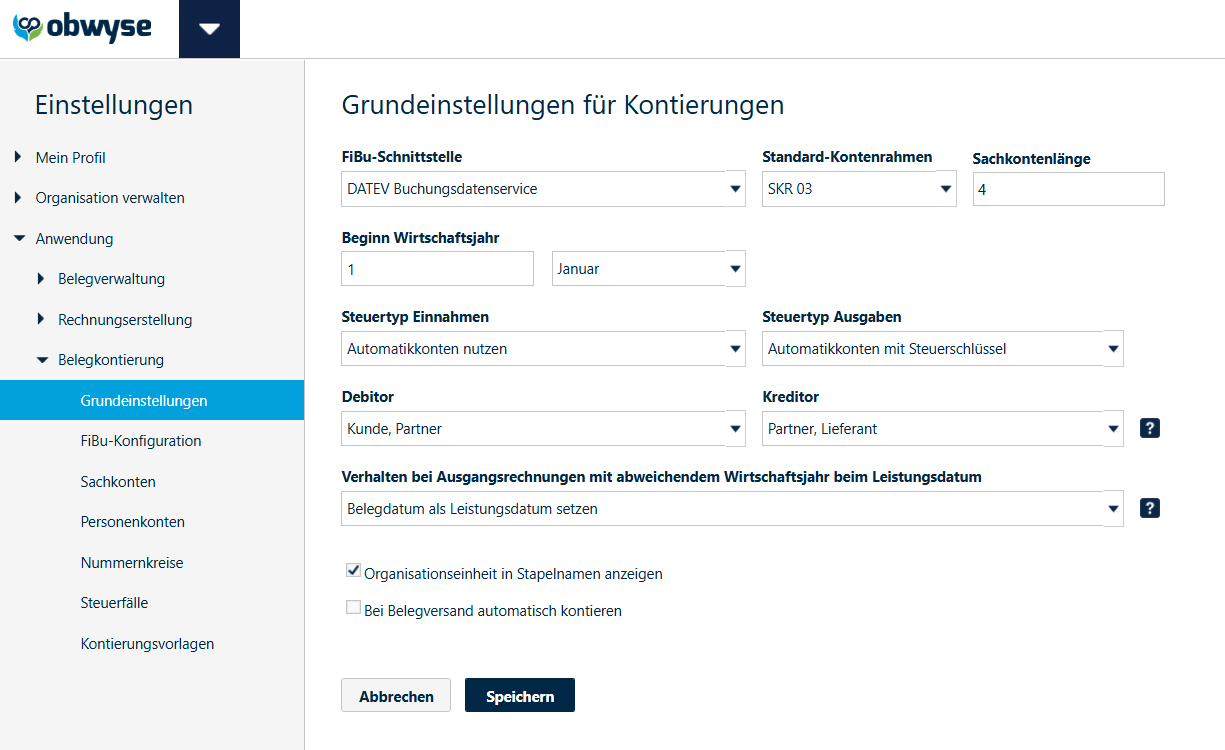
Finanzbuchhaltung-Schnittstelle
Wählen Sie die gewünschte Schnittstelle aus – in diesem Fall den DATEV Buchungsdatenservice.
Standardkontenrahmen
Wählen Sie Ihren Standardkontenrahmen aus. Standardmäßig sind SKR 03 und SKR 04 angelegt. Wenn Sie eigene Sachkonten verwenden, können Sie diese unter Sachkonten jederzeit einpflegen.
Sachkontenlänge
Geben Sie die Sachkontenlänge ein, die Sie bei DATEV nutzen.
Beginn des Wirtschaftsjahres
Tragen Sie den Beginn Ihres Wirtschaftsjahrs ein.
Steuertyp-Einstellungen
Die Felder Steuertypeinnahmen und Steuertypausgaben legen fest, wie Steuern angegeben werden. Sie haben folgende Optionen:
- • Steuerschlüssel
- • Kombination aus Steuerschlüssel und Automatikkonten
- • Steuerkonten
- • Kombination aus Steuerkonten und Automatikkonten
Organisationseinheit im Stapelnamen anzeigen
Sie können festlegen, ob die Organisationseinheit im Stapelnamen angezeigt werden soll. Diese Option ist relevant, wenn Sie mehrere Organisationseinheiten im System verwalten. Da in bei der standardmäßigen Nutzung der obwyse Business Edition nur eine Organisationseinheit vorhanden ist, ist diese Einstellung nicht relevant.
Belegversand – automatisch kontieren
Wenn diese Option aktiviert ist, wird beim Versand von Belegen aus dem System (z. B. Ausgangsrechnungen) automatisch ein Kontierungsvorschlag erstellt und beim Versand direkt festgeschrieben. Der Kontierungsvorschlag kann jedoch nachträglich noch geändert werden.
2.1 FiBU-Konfiguration DATEV Buchungsdatenservice
Nachdem Sie die Grundeinstellungen für die Kontierung abgeschlossen haben, wechseln Sie in den nächsten Reiter FIBU Konfiguration.
Wenn Sie den Buchungsdatenservice ausgewählt haben, müssen hier die entsprechenden Verbindungsdaten hinterlegt werden:
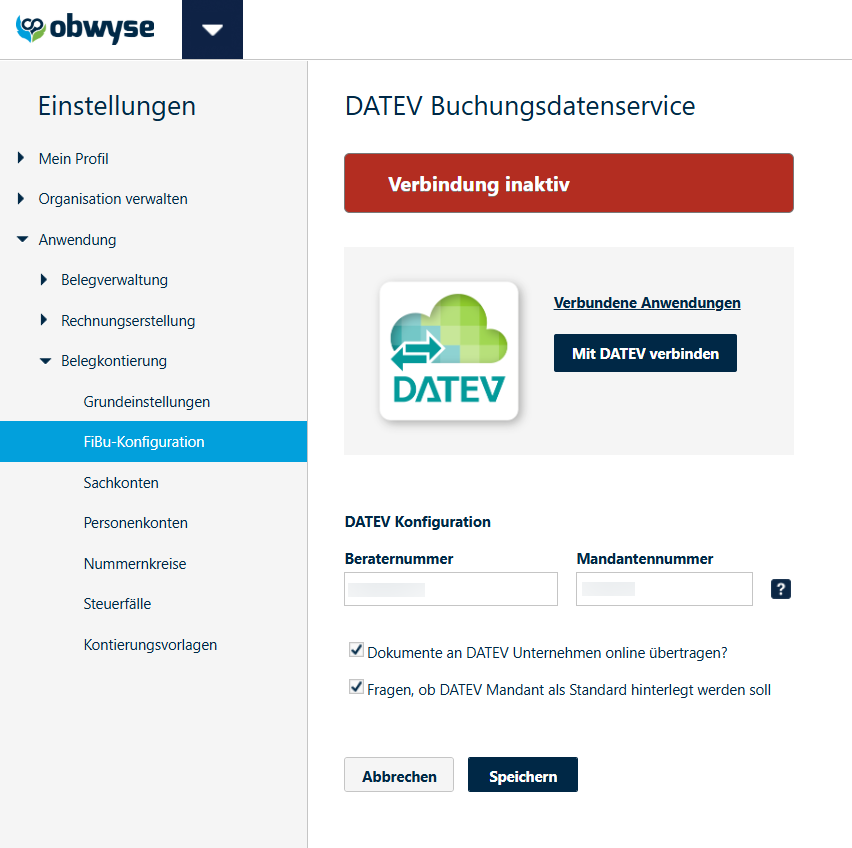
Pflichtfelder
- • Beraternummer
- • Mandantennummer
Diese Angaben sind erforderlich, um eine Verbindung mit DATEV herstellen zu können.
Belegbilder übertragen
Legt fest, ob Dokumente (Belegbilder) online an DATEV übertragen werden sollen. Diese sind dann in DATEV Unternehmen Online ebenfalls zu finden.
Standardmandant
Legt fest, ob der aktuell aufgerufene Mandant als Standardmandant hinterlegt werden soll.
Verbindung mit DATEV herstellen
Über diese Seite kann auch generell eine Verbindung mit DATEV hergestellt werden. Wie das im Detail funktioniert, wird unter 3.1 erläutert.
2.2 Sachkonten definieren
Nachdem Sie die FIBU-Konfiguration abgeschlossen haben, können Sie im nächsten Schritt Ihre Sachkonten definieren.
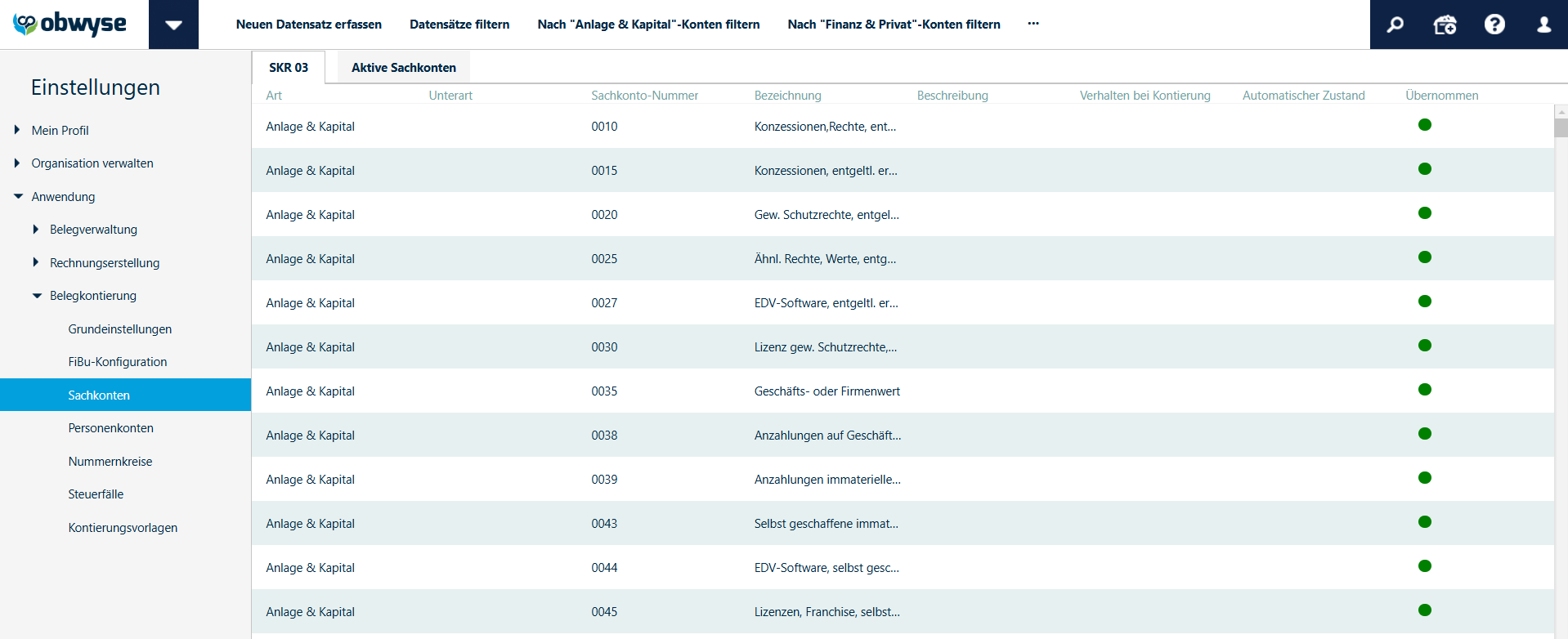
Der Bereich Sachkonten gliedert sich in zwei Reiter: SKR 03 / SKR 04 zeigt den vollständigen Kontenrahmen (je nach Auswahl in den Grundeinstellungen). Aktive Sachkonten zeigt die Sachkonten, die in der Verarbeitung und in den Masken zur Verfügung stehen.
Hinweis: Ein Export der Konten ist ebenfalls möglich.
Aktive Sachkonten übernehmen
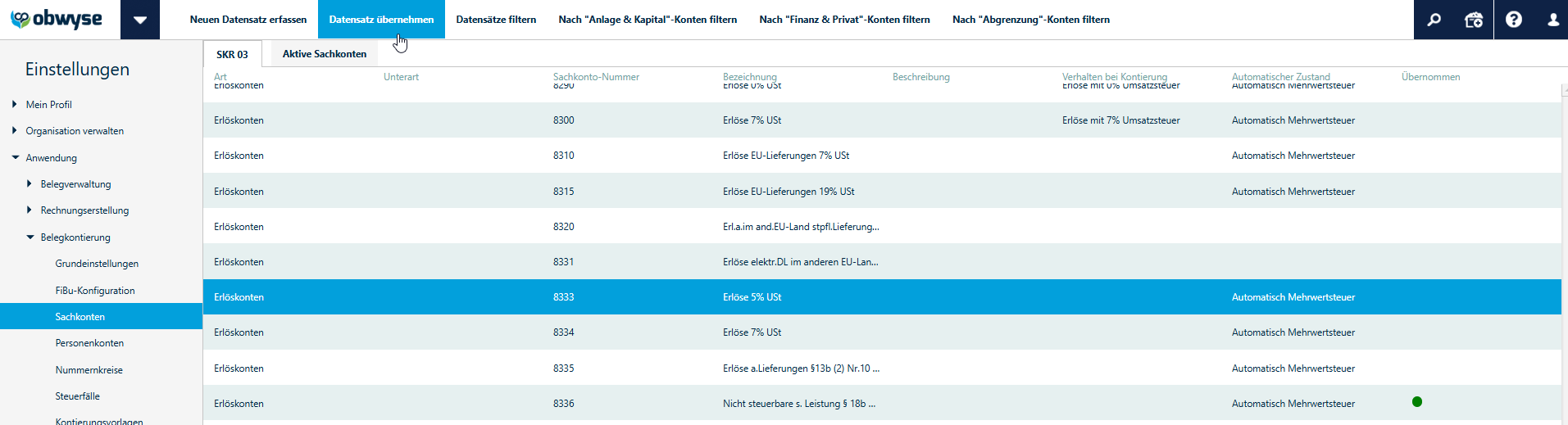
Um Sachkonten aus dem Kontenrahmen in die aktiven Sachkonten zu übertragen, wählen Sie die gewünschten Konten im SKR 03/04 aus:
- • Einzelne Auswahl: Einfacher Klick auf das gewünschte Konto
- • Bereichsauswahl: Erstes Konto anklicken, dann mit gehaltener Umschalttaste letztes Konto anklicken
- • Mehrfachauswahl: Einzelne Konten mit gehaltener Strg-Taste hinzufügen
Übertragen Sie die ausgewählten Konten anschließend über den Button ‚Datensatz übernehmen‘ im Kontextmenü in die aktiven Sachkonten.
Benutzerdefinierte Sachkonten erfassen
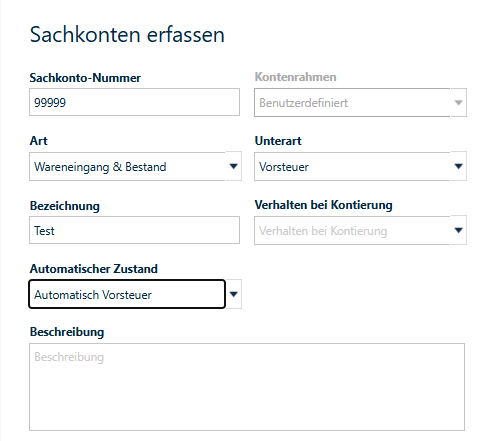
Sie haben auch die Möglichkeit, eigene Sachkonten anzulegen. Klicken Sie dazu auf ‚Neuen Datensatz erfassen‘ und füllen Sie folgende Felder aus:
- • Sachkontennummer
- • Art (z. B. Einnahme, Ausgabe)
- • Unterart (z. B. Vorsteuer oder Umsatzsteuer)
- • Bezeichnung
- • Verhalten bei der Kontierung – Hier können Sie festlegen, dass bei bestimmten Voraussetzungen automatisch dieses Konto vorgeschlagen wird (z. B. wird bei Ausgangsrechnungen mit 19 % Umsatzsteuer automatisch das entsprechende Konto vorgeschlagen)
- • Automatischer Zustand – Beim Anlegen eines benutzerdefinierten Sachkontos können Sie zusätzlich den automatischen Zustand festlegen. Damit bestimmen Sie, ob das Konto als Automatikkonto behandelt wird und wie DATEV damit verfährt. Die Verfügbare Optionen sind Automatisch Vorsteuer sowie Automatisch Mehrwertsteuer
- • Darüber hinaus können Sie eine Beschreibung eingeben, um weitere Informationen zum Sachkonto zu hinterlegen.
Weitere Funktionen im Kontextmenü:
Datensätze filtern
Suche nach einzelnen Sachkonten oder Filterung nach vorgefertigten Bereichen.
Aktives Sachkonto bearbeiten
Um ein bereits angelegtes aktives Sachkonto zu bearbeiten, doppelklicken Sie auf den entsprechenden Eintrag. Daraufhin öffnet sich auf der rechten Seite die Bearbeitungsansicht des Sachkontos.
Import & Export von Sachkonten
Statt Sachkonten einzeln anzulegen, haben Sie die Möglichkeit, Sachkonten gesammelt per CSV-Import zu übertragen. Ebenso können Sie Ihre bestehenden Sachkonten als CSV-Datei exportieren, z. B. zur Sicherung oder Weiterverarbeitung.
Sachkonto löschen
Um einen Datensatz zu löschen:
- 1. Gewünschten Datensatz anklicken
- 2. Auf „Datensatz löschen“ klicken
2.3 Personenkonten
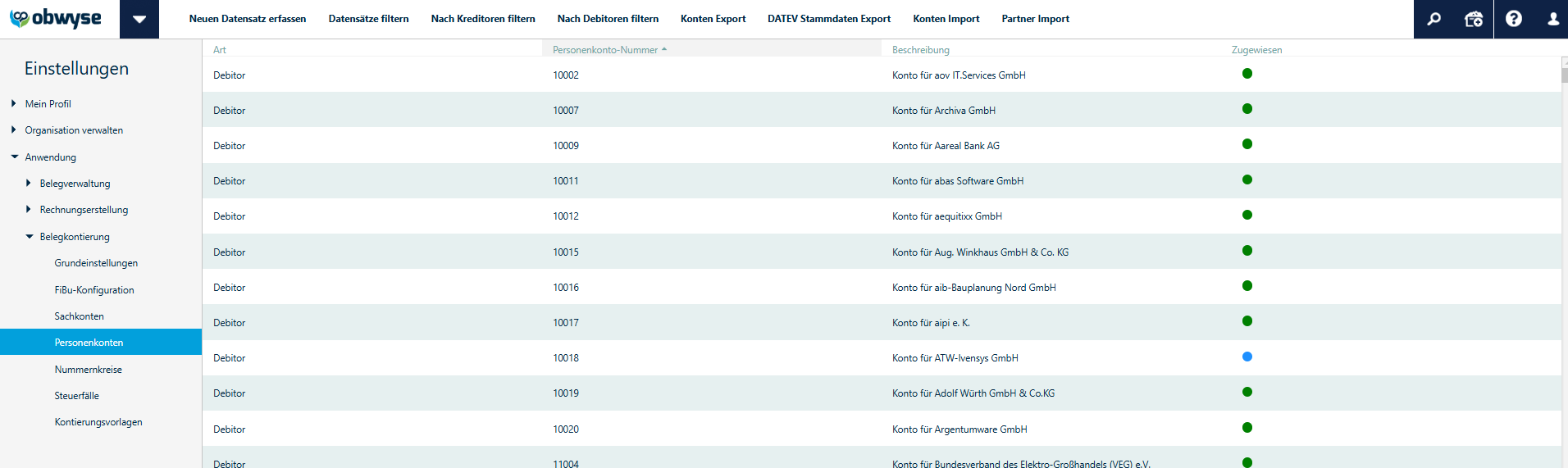
Unter Personenkonten finden Sie eine Übersicht Ihrer angelegten Kreditoren und Debitoren. Dieser Bereich steht im direkten Zusammenhang mit dem Partnermanagement. Hier können Sie Kreditoren- und Debitorennummern erfassen, importieren und exportieren.
Import von Personenkonten
| Import-Typ | Verwendung |
|---|---|
| Kontenimport | Nur Konten importieren, ohne Verknüpfung zu einem Partner |
| Partnerimport | Kompletten Datensatz importieren – Partner inklusive Kreditoren- und/oder Debitorennummer |
Hinweis: Ein Export der Konten ist ebenfalls möglich.
Neuen Datensatz erfassen
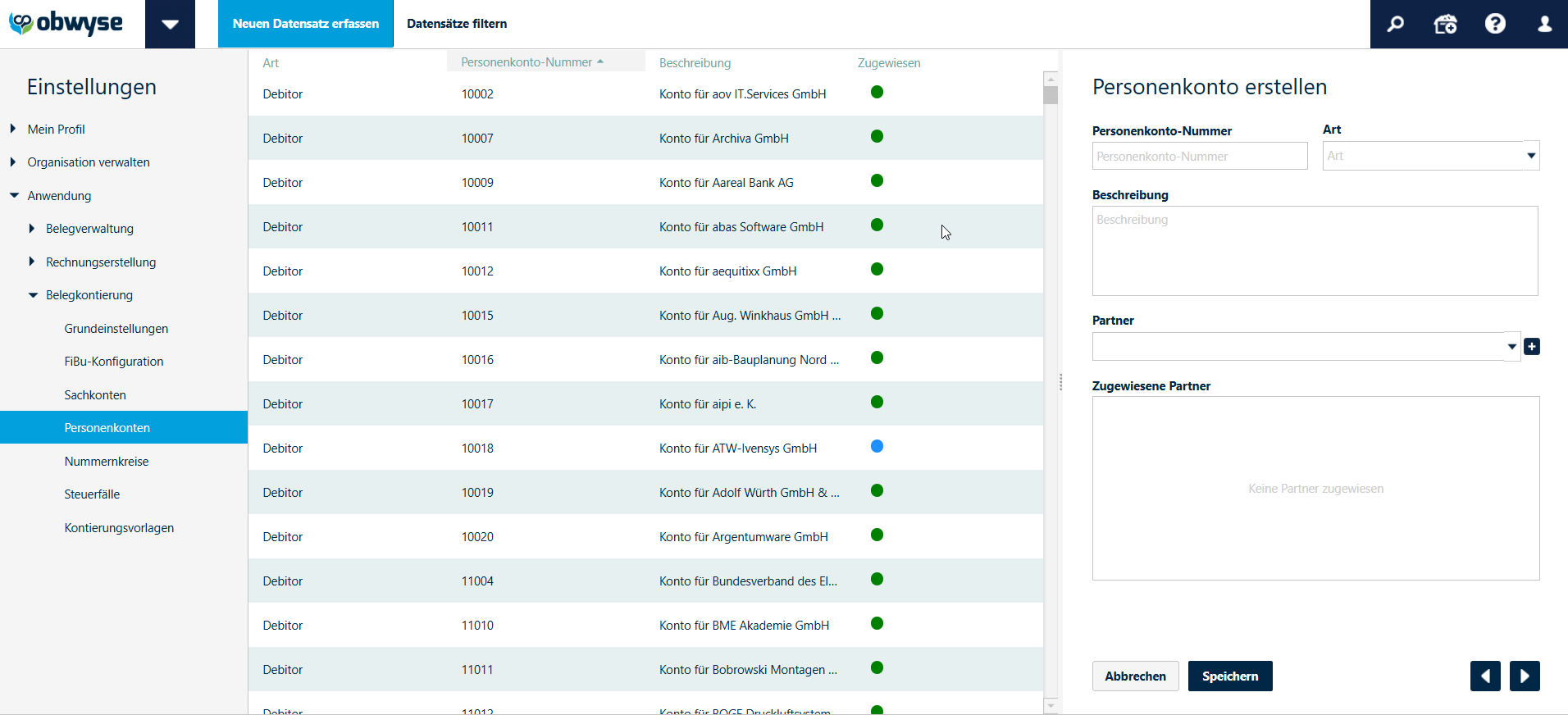
- 1. Personenkontonummer eingeben
- 2. Art auswählen: Kreditor oder Debitor
- 3. Beschreibung eingeben
- 4. Partner aus der Liste auswählen, oder wenn der gewünschte Partner noch nicht existiert, klicken Sie auf das Plus-Symbol neben dem Partnerfeld. Es öffnet sich ein verkürztes Anlageformular. Der Partner kann später im Partnermanagement beliebig ergänzt werden.
Zuordnung von Partnern
Im unteren rechten Bereich werden die zugewiesenen Partner angezeigt. Folgende Zuordnungen sind möglich:
- • Mehrere Partner können einer Kreditoren- oder Debitorennummer zugewiesen werden (z.B. für Sammelkonten
- • Mehrere Kreditoren können einem Partner zugewiesen werden – bei der Buchung wählen Sie dann die gewünschte Nummer aus
Statusanzeige in der Tabelle
In der Tabellenspalte ‚Zugewiesen‘ wird der Zuordnungsstatus farblich angezeigt:
| Symbol | Bedeutung |
|---|---|
| Grüner Punkt | Genau ein Partner zugewiesen |
| Blauer Punkt | Mehrere Partner zugewiesen |
| kein Punkt | Kein Partner zugewiesen |
Sortierung & Filter
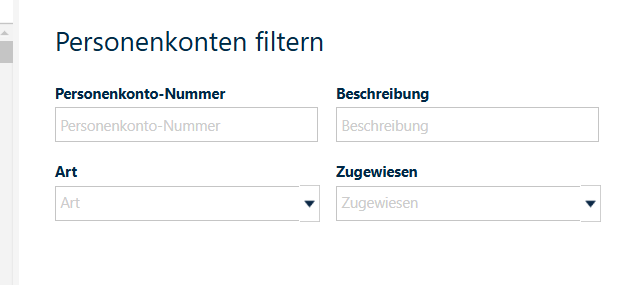
- • Sortieren: Klicken Sie auf eine Spaltenüberschrift, um die Tabelle zu sortieren
- • Filtern: Klicken Sie auf ‚Datensätze filtern‘ – es öffnet sich rechts ein Filterbereich mit individuellen Filteroptionen (z. B. nach Nummer oder Beschreibung)
- • Vorgefertigte Filter: Für eine schnelle Unterscheidung zwischen Kreditoren und Debitoren stehen vorgefertigte Filteroptionen zur Verfügung
2.4 Nummernkreise
Im Reiter Nummernkreise legen Sie die automatischen Nummernkreise für Personenkonten fest – wie bereits in den Grundeinstellungen erwähnt.
Konfiguration
Es gibt jeweils einen Nummernkreis für Debitoren und einen für Kreditoren. Jeder Nummernkreis besteht aus den folgenden Feldern:
| Feld | Beschreibung |
|---|---|
| Anzahl der Stellen | Legt die Länge der Nummern fest |
| Aktueller Zählerstand | Zeigt den aktuellen Stand des Zählers |
| Vorschau | Zeigt eine Vorschau der nächsten generierten Nummer |
Automatische Vergabe von Personenkontonummern
Sofern in den Grundeinstellungen die automatische Nummernvergabe für den jeweiligen Partnertyp aktiviert wurde, wird beim Anlegen eines neuen Partners automatisch eine Debitoren- bzw. Kreditorennummer vergeben.
2.5 Steuerfälle
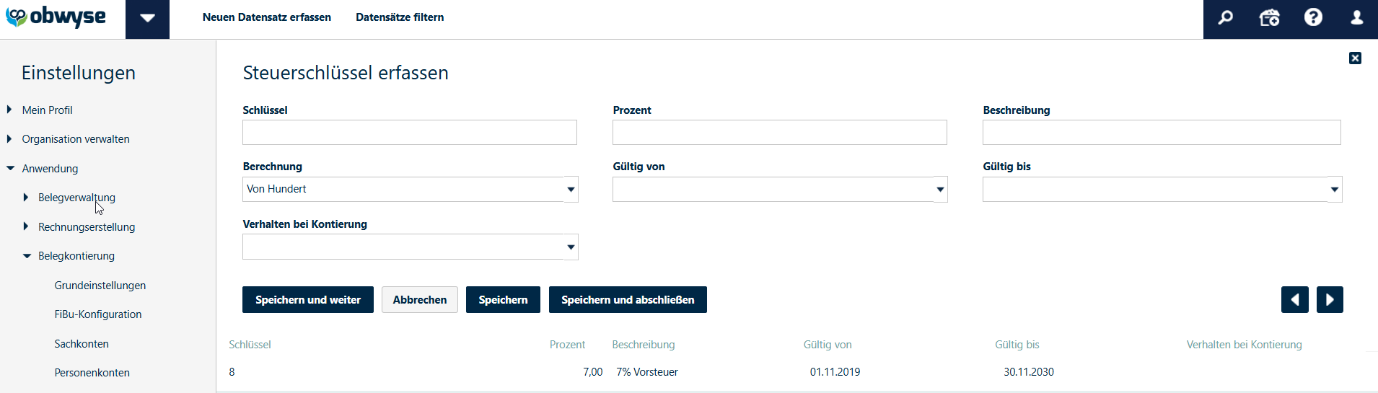
Der Reiter Steuerfälle ist die letzte Einstellung unter Belegkontierung. Hier können Sie DATEV-Steuerschlüssel hinterlegen.
Felder & Konfiguration
| Feld | Beschreibung |
|---|---|
| Schlüssel | Der in DATEV verwendete Steuerschlüssel |
| Prozent | Die zugehörige Prozentzahl |
| Beschreibung | Optionale Beschreibung des Steuerfalls |
| Berechnung | Standardmäßig ‚von Hundert‘; alternativ ‚auf Hundert‘ wählbar |
| Gültig (von / bis) | Pflichtfelder – legt fest, ab welchem Belegdatum dieser Steuerfall gültig ist |
Verhalten bei der Kontierung
Zusätzlich können Sie ein Verhalten bei der Kontierung festlegen. Damit wird der entsprechende Steuerschlüssel bei einer Buchung automatisch gezogen, sobald die definierten Voraussetzungen erfüllt sind.
Beispiel: Wird eine Buchung mit Erlösen und 19 % Umsatzsteuer erstellt, wird automatisch der passende Steuerschlüssel vorgeschlagen.
3. DATEV Buchungsdatenservice nutzen
3.1 Belege kontieren und für die Übertragung vorbereiten
Damit Belege über den DATEV Buchungsdatenservice an DATEV übertragen werden können, müssen sie zuvor in obwyse kontiert und festgeschrieben werden. Dabei wird ein Kontierungsstapel gebildet, der anschließend für die Übertragung bereitsteht.
Je nach Edition stehen Ihnen dafür folgende Wege zur Verfügung:
- • Einnahmen- und Ausgabenjournal (Business Edition)
Im Einnahmen- bzw. Ausgabenjournal können Sie Belege direkt über die Funktion „Belegkontieren“ kontieren. Sobald Sie die Kontierung festschreiben, wird der Kontierungsstapel gebildet. - • Workflow (Enterprise Edition)
In der Enterprise Edition steht zusätzlich ein Workflow zur Verfügung. Alle Belege, die den Workflow durchlaufen und abgeschlossen werden, werden automatisch im Kontierungsstapel gesammelt und stehen anschließend für die Übertragung an DATEV bereit.
Wie die Kontierung im Detail funktioniert, erfahren Sie in den jeweiligen Kapiteln zur Business bzw. Enterprise Edition.
3.2 Buchungsstapel übertragen
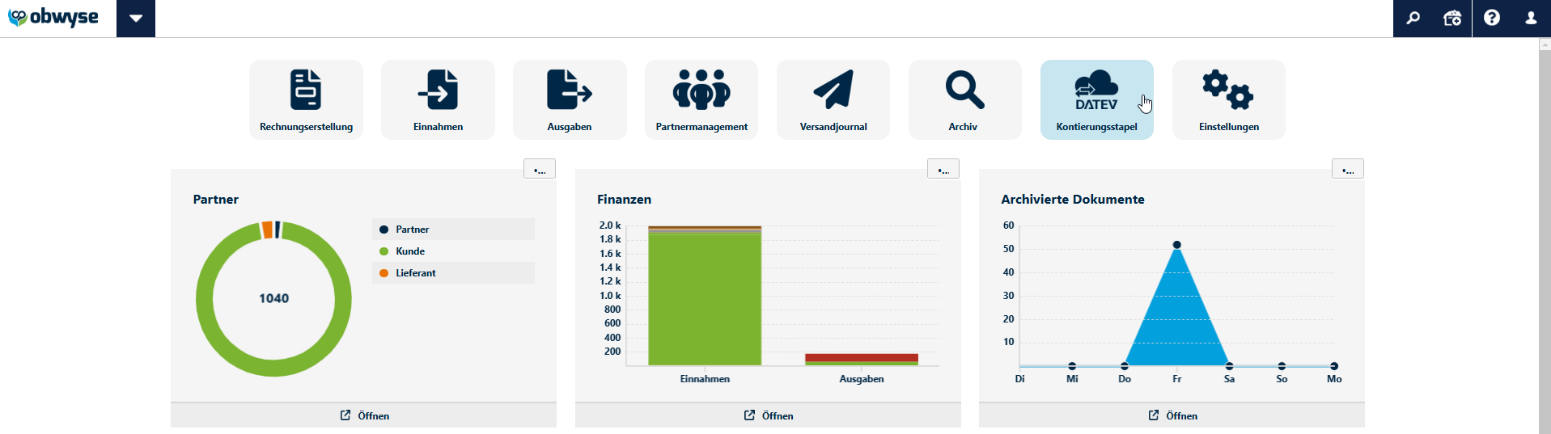
Wenn Sie Ihre Belege kontiert und für die Übertragung vorbereitet haben, navigieren Sie auf der Startseite zur Kachel Kontierungsstapel (erkennbar am DATEV Connect Logo). Dort erhalten Sie eine Übersicht aller zur Verfügung stehenden Buchungsstapel – zum Beispiel Eingangsrechnungen, Ausgangsrechnungen und Zahlungskontierungen. Über den Pfeil neben einem Stapel können Sie diesen aufklappen und die darin enthaltenen Belege einsehen.
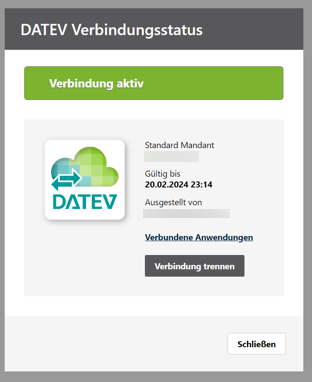
Verbindung mit DATEV herstellen
Um einen Stapel zu übertragen, öffnen Sie zunächst das Kontextmenü und klicken auf Datenverbindungsstatus. Im sich öffnenden Pop-up wählen Sie Mit DATEV verbinden. Es öffnet sich eine neue Seite, auf der Sie sich mit Ihrem DATEV-Authentifizierungsmedium anmelden – entweder per DATEV SmartLogin (QR-Code) oder mit einem mIDentity-Stick. Nach erfolgreicher Anmeldung bestätigen Sie die Verbindung und kehren zur Übersicht zurück.
Mandanten auswählen
Nach der Anmeldung wird ein Pop-up mit den Ihnen zugewiesenen DATEV-Mandanten angezeigt. Wählen Sie den gewünschten Mandanten aus, um den Übertragungsvorgang fortzusetzen. Sobald die Verbindung erfolgreich hergestellt wurde, wird der Verbindungsstatus als aktiv angezeigt.
Stapel übertragen
Wählen Sie nun den gewünschten Kontierungsstapel aus und klicken Sie auf Markierte Kontierungen übertragen oder Alle Kontierungen übertragen. In der Business Edition ist jeweils nur ein Stapel pro Belegtyp vorhanden, sodass beide Optionen zum gleichen Ergebnis führen.
Übertragungsstatus verfolgen
Nach dem Start der Übertragung erscheint oben rechts ein Symbol mit einem sich drehenden Kreis. Anhand der Farbe können Sie den Status ablesen:

- Gelb – Übertragung läuft

- Grün – Übertragung erfolgreich abgeschlossen

- Rot – Fehler bei der Übertragung
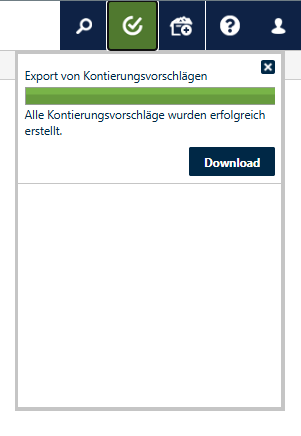
Durch Klick auf das Symbol können Sie den Fortschritt im Detail verfolgen. Dort wird der aktuelle Verarbeitungsstand angezeigt und im Fehlerfall eine entsprechende Fehlermeldung ausgegeben.
Ergebnis der Übertragung
Nach Abschluss wird Ihnen das Ergebnis der Übertragung angezeigt.
Fehlerbehandlung
Bei einer fehlgeschlagenen Übertragung erscheint der Kontierungsstapel wieder in der Übersicht und wird als fehlgeschlagen markiert – erkennbar an der Bezeichnung „Kontierungssammlung mit fehlgeschlagenem Export vom [Datum]“. Sie können versuchen, den Stapel zu einem späteren Zeitpunkt erneut zu übertragen. Bleibt der Fehler bestehen, prüfen Sie bitte die angezeigte Fehlermeldung. Wenn Sie keine Lösung finden, wenden Sie sich an den obwyse Support.

Erfolgreiche Übertragung an DATEV
Nach erfolgreicher Übertragung stehen die Buchungsdaten unmittelbar in DATEV Unternehmen Online sowie im DATEV Rechnungswesen bereit. In DATEV Unternehmen Online können Sie die übertragenen Belege einsehen; im DATEV Rechnungswesen können die Buchungsdaten direkt eingelesen werden. Wie das Einlesen im Detail funktioniert, entnehmen Sie der DATEV Hilfeseite.
3.3. Kontierungshistorie
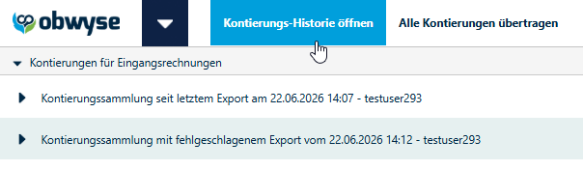
Alle erfolgreich übertragenen Buchungsstapel werden in obwyse in der Kontierungshistorie protokolliert. Sie öffnen diese direkt über Kontierungshistorie öffnen im Bereich Kontierungsstapel. Hier sehen Sie eine Tabelle mit den Spalten:
- • Titel und Belegtyp
- • Exportdatum
- • Exportschnittstelle
- • Benutzer, der den Export durchgeführt hat

Über die Filterfunktion können Sie die Liste nach folgenden Kriterien einschränken:
- • Exportdatum
- • Exportschnittstelle
- • Benutzer
- • Belegtyp
- • Exportierter Beleg (z.B. nach Rechnungsnummer)
Über die Suche nach einem konkreten Beleg können Sie so gezielt nachvollziehen, in welchem Übertragungsstapel ein bestimmter Beleg an DATEV übergeben wurde.
Durch Doppelklick auf einen Eintrag öffnen Sie die Detailansicht des jeweiligen Stapels. Dort sehen Sie alle übertragenen Dokumente sowie weitere Funktionen – zum Beispiel den Stapel herunterladen oder, sofern Sie die entsprechenden Rechte besitzen, den Export erneut ausführen.
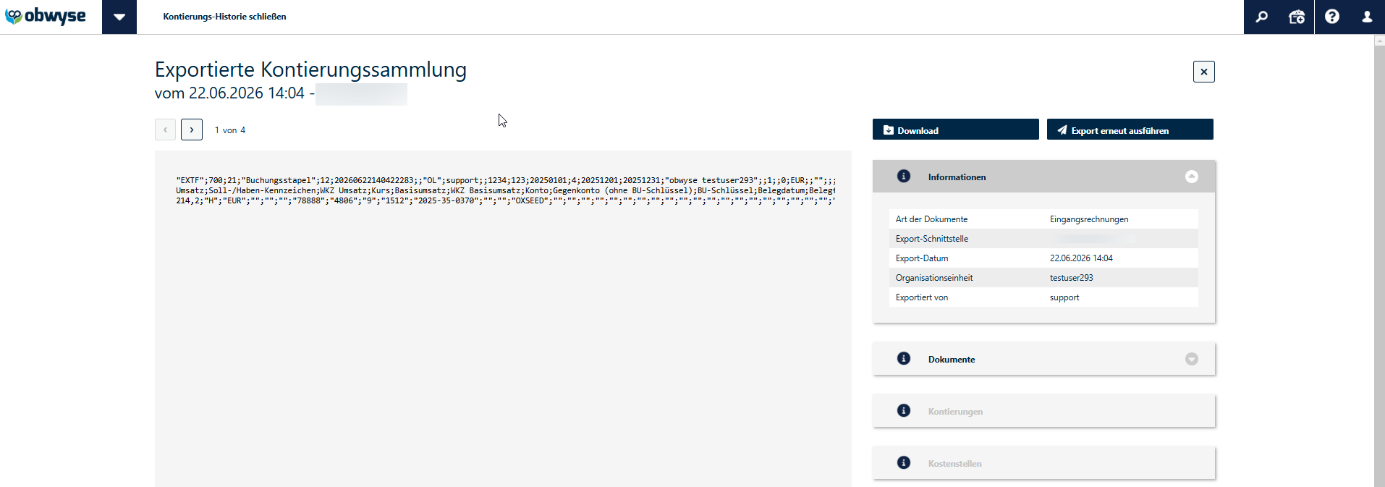
In der Detailansicht finden Sie auf der rechten Seite vier Bereiche: Informationen, Dokumente sowie Kontierung und Kostenstellen. Wenn Sie ein Dokument in der Liste anklicken, werden Ihnen rechts die zugehörige Kontierung. Wenn Sie eine Kontierung anklicken sehen Sie – sofern vorhanden – die entsprechende Kostenstelle.
4. DATEV Buchungsdatenservice für Steuerberater
Alle Hilfsdokumente und Anleitungen zur Einrichtung des Buchungsdatenservice auf DATEV-Seite finden Sie hier.

 +49 (521) 977 933-100