
Weitere Ergebnisse
Wenn Sie die Rechnungserstellung aufrufen, öffnet sich die Eingabemaske, mit welcher Sie elektronische Rechnungen im ZUGFeRD- und XRechnungsformat erstellen können.
Im Folgenden erhalten Sie eine Übersicht über die einzelnen Eingabefelder.
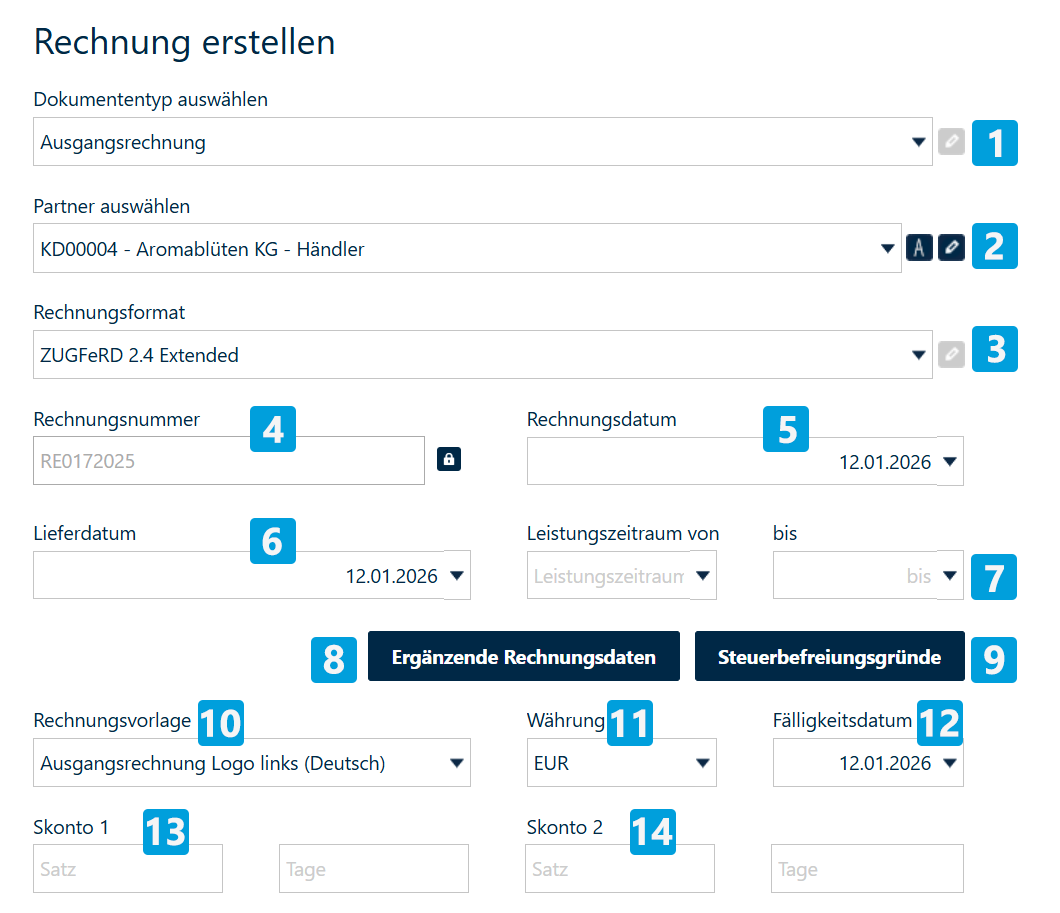
1 – Dokumententyp auswählen
Wählen Sie per Dropdown-Auswahl den passenden Dokumententyp.
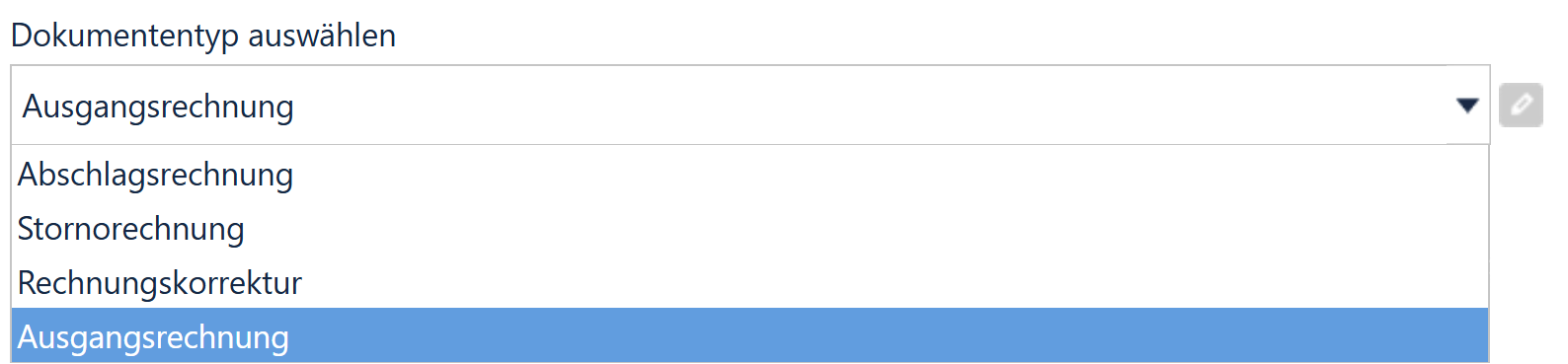
Geben Sie die Belegnummer und das Belegdatum ein oder suchen Sie im Kalender. Unter Zahlungskonditionen geben Sie ein, welche Zahlungsmethode benutzt oder belastet werden soll.
Es öffnet sich eine passende Eingabemaske. Füllen Sie diese aus und klicken dann auf Senden.
Mit dem Stift-Icon rechts neben der Storno- oder Ausgangsrechnung, können Sie den zugehörigen Ursprungsbeleg editieren.
Wenn Sie eine Stornorechnung zu einer in obwyse erstellten Rechnung erfassen wollen, empfehlen wir die Option über den Beleg im Einnahmenjournal. Dort wird dann direkt eine Verbindung hergestellt.
2 – Partner auswählen
Unter Partner auswählen öffnet sich eine Dropdown-Auswahl mit Ihren bisher angelegten Partnern. Mit Auswahl des gesuchten Partners, werden alle Vorgaben wie Tarife des Partners automatisch übernommen.
Mit Klick auf das „A“-Icon können für den Partner angelegte Rechnungs- und Lieferadressen (falls mehrere hinterlegt sind) differenziert werden.
Mit dem Stift-Icon werden Sie auf das Partnerexposé des ausgewählten Partners weitergeleitet und können diesen bearbeiten.
3 – Rechnungsformat
Das Rechnungsformat bestimmt die Struktur und den Aufbau der elektronischen Rechnung. Wählen Sie das gewünschte Rechnungsformat in der Dropdown-Auswahl aus.
Hinweis: Wir empfehlen als Rechnungsformat ZUGFeRD 2.4 Extended, ZUGFeRD EN16931, XRechnung 3.0 oder höher. Diese entsprechen der Norm 16931 und erfüllen damit alle gesetzlichen Anforderungen an eine E-Rechnung.
Wenn das Rechnungsformat XRechnung ausgewählt wird, öffnet sich ein Popup-Fenster zur Eingabe der erforderlichen Pflichtangaben (Empfängerdaten, Absenderangaben und Rechnungsangaben).
Bei einer XRechnung sind im Gegensatz zu einer ZUGFeRD-Rechnung folgende zusätzliche Daten Pflichtangaben:
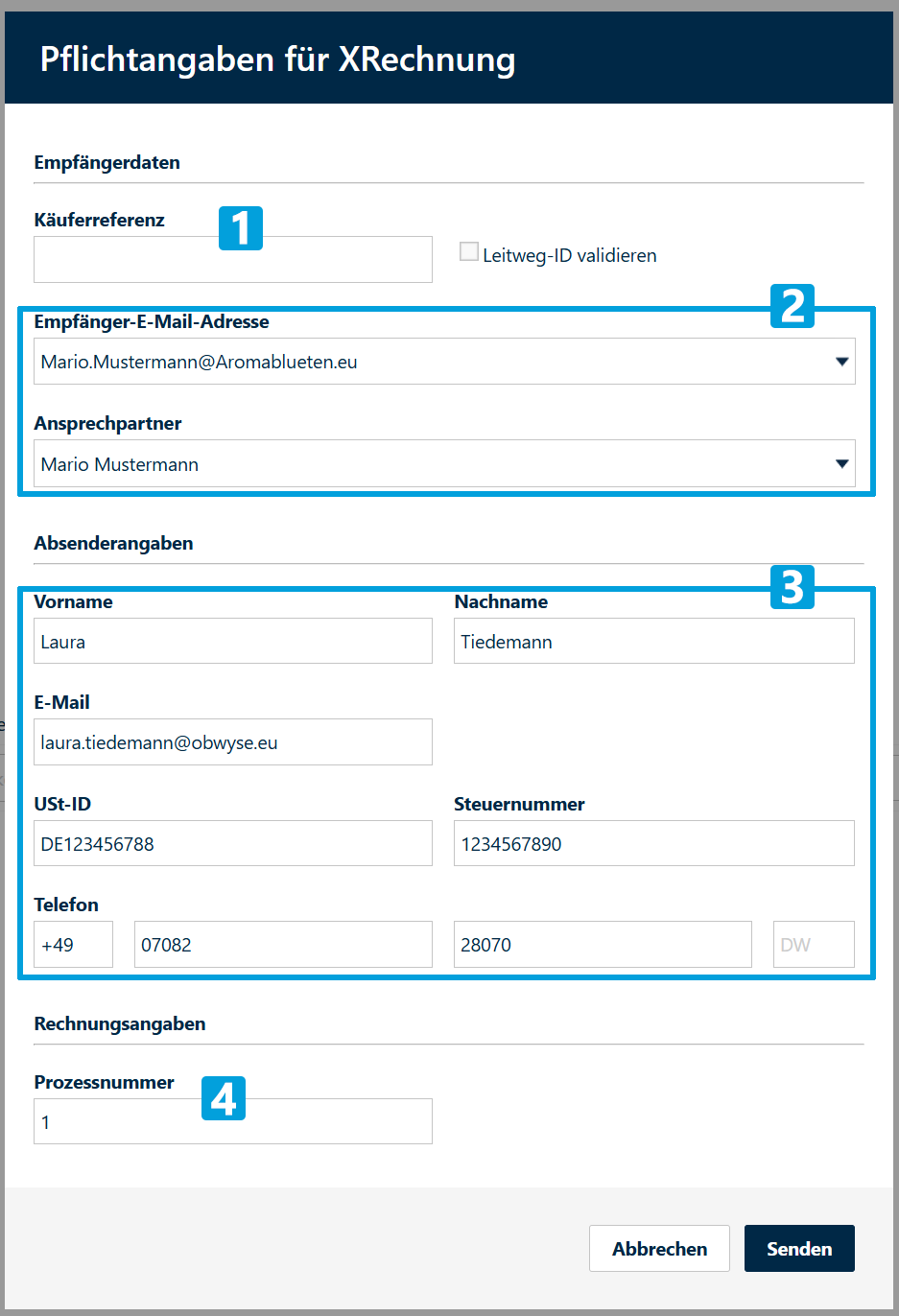
Empfängerdaten:
Im Feld „Käuferreferenz“(1) tragen Sie i.d.R. die Leitweg-ID oder die Kundenreferenznummer ein. Haken Sie den Punkt „Leitweg-ID validieren“ an, um zu überprüfen, ob die angegebene Kennnummer formal korrekt ist und den Vorgaben für elektronische Rechnungen an öffentliche Auftraggeber entspricht.
Über die Dropdown-Menüs können Sie den passenden Ansprechpartner und die passenden Empfänger-E-Mail-Adresse (2) auswählen.
Absenderangaben (3):
Werden mit den angegebenen Daten beim Kauf von obwyse ausgefüllt. Sie können die Daten nach Belieben anpassen.
Rechnungsangaben:
Tragen Sie hier die Prozessnummer (4) ein, um die Rechnung einem Auftrag oder einem Vorgang zuzuordnen.
4 – Rechnungsnummer
Die Rechnungsnummer wird automatisch anhand des definierten Nummernkreises erstellt. Sie kann mit dem Schloss-Icon entsperrt und manuell editiert werden.
5 – Rechnungsdatum
Ausstellungsdatum der Rechnung.
Standardmäßig mit aktuellem Datum vorbelegt; Änderung über Kalenderauswahl oder manuelle Eingabe möglich.
6 – Lieferdatum
Lieferdatum der in Rechnung gestellten Ware.
Standardmäßig mit aktuellem Datum vorbelegt; Änderung über Kalenderauswahl oder manuelle Eingabe möglich.
7 – Leistungszeitraum von/ bis
Zeitraum der erbrachten Leistung oder Projektlaufzeit, Datum per Kalenderauswahl oder manueller Eingabe erfassbar.
8 – Ergänzende Rechnungsdaten
Eingabemaske für zusätzliche Angaben, welche auf der Rechnung aufgeführt werden sollen.
In den Einstellungen zur Rechnungserstellung können Sie weitere allgemeine Rechnungsangaben festlegen.
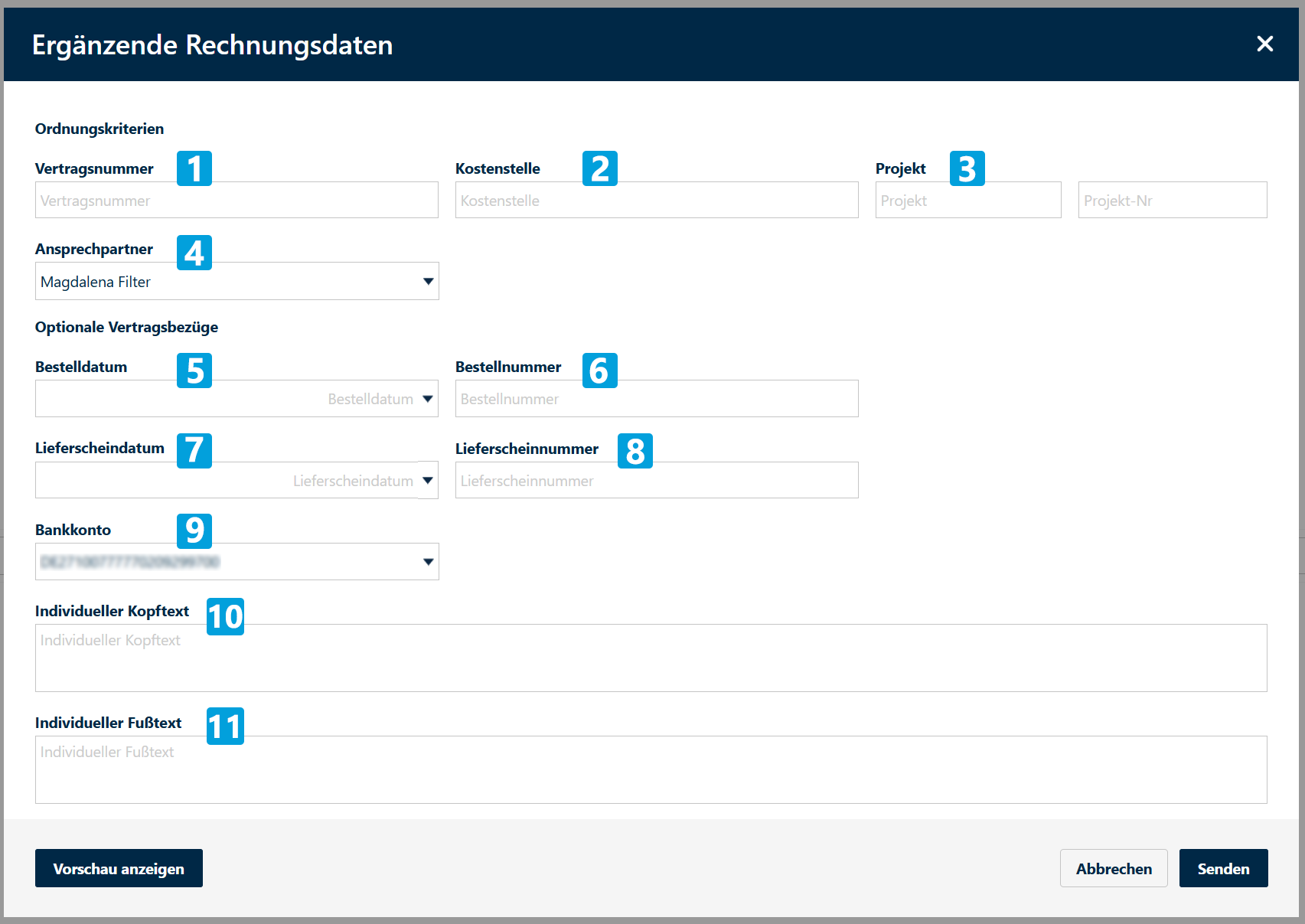
1 – Vertragsnummer
Nummer zur Zuordnung eines Beleges zu einem bestehenden Vertrag.
2 – Kostenstelle
Kennzeichnung des organisatorischen Bereichs, dem die Rechnung zugeordnet werden soll.
3 – Projekt und Projekt-Nr.
Name und Nummer des Projektes, welchem die Rechnung die zugeordnet werden soll.
4 – Ansprechpartner
Ausklappbare Liste mit bisher angelegten Ansprechpartnern.
5 – Bestelldatum
Datum, an welchem die Bestellung abgeschlossen wurde.
6 – Bestellnummer
Eindeutige Nummer, welche zur Bestellung erzeugt wurde.
7 – Lieferscheindatum
Datum, an dem die Lieferung erfolgt ist, wie auf dem Lieferschein angegeben.
8 – Lieferscheinnummer
Eindeutige Nummer zur Identifikation des Lieferscheins.
9 – Bankkonto
IBAN-Nr. des Zahlungsempfängers.
10 – Individueller Kopftext
Möglichkeit frei definierbaren Text zu hinterlegen (z.B. rechtliche Hinweise, Zusatzinformationen, persönliche Anmerkungen).
11 – Individueller Fußtext
Möglichkeit frei definierbaren Text zu hinterlegen (z.B. rechtliche Hinweise, Zusatzinformationen, persönliche Anmerkungen).
Vorschau anzeigen
Öffnet eine Vorab-Ansicht der Rechnung im PDF-Viewer .
9 – Steuerbefreiungsgründe
Es öffnet sich ein Popup mit vier verschiedenen Optionen zur Auswahl eines Steuerbefreiungsgrunds.
• Innergemeinschaftliche Lieferung:
Kennzeichnet eine steuerfreie Warenlieferung an ein Unternehmen innerhalb der EU, bei der die Umsatzsteuer vom Leistungsempfänger im Bestimmungsland abgeführt wird.
• Umkehrung der Steuerschuldnerschaft:
Hierbei geht die Verpflichtung zur Abführung der Umsatzsteuer vom Leistungserbringer auf den Leistungsempfänger über.
• Export außerhalb der EU:
Bezeichnet eine steuerfreie Lieferung von Waren in Länder außerhalb der Europäischen Union.
• Keine Umsatzsteuer-Befreiung:
Es handelt sich um eine regulär steuerpflichtige Lieferung oder Leistung, bei der die Umsatzsteuer gemäß den geltenden Steuersätzen berechnet wird.
Tragen Sie die USt.-ID des Rechnungsempfängers ein und klicken dann auf Senden.
(Ihre eigene USt-ID können Sie in den Einstellungen zur Rechnungserstellung unter Absenderangaben eingeben.)
10 – Rechnungsvorlage
Auswahl zwischen deutschen und englischen Vorlagen, jeweils mit Positionierung des Firmenlogos links oder rechts oben auf der Rechnung.
11 – Währung
Festlegen der Rechnungswährung. Auswahl zwischen EUR (Euro), CHF (Schweizer Franken) und USD (US-Dollar).
12 – Fälligkeitsdatum
Datum bis wann die Zahlung erfolgen muss, anpassbar per Kalenderauswahl oder manueller Eingabe.
13 – Skonto 1 und Skonto 2
Zwei Preisnachlässe für frühzeitige Zahlung definierbar
Skonto 1: höherer Nachlass bei sehr früher Zahlung
Skonto 2: reduzierter Nachlass bei früher Zahlung
Geben Sie nun Ihre abzurechnenden Artikel und Dienstleistungen an. Wählen Sie dafür zwischen Listen- und Freiartikel .
Um einen Artikel hinzuzufügen, klicken Sie auf das +-Icon in der Positionszeile oder geben die gewünschten Artikeldaten ein. Nach dem Speichern wird der Artikel in die Position übernommen und für die weitere Bearbeitung verwendet.
Listenartikel:
Wählen Sie entweder im Feld „Artikelnummer“ oder dem Feld „Artikelbezeichnung“ den gewünschten Artikel in der Dropdownauswahl aus, Sie können die Auswahlliste eingrenzen indem Sie den Anfang der Nummer- bzw. Artikelbezeichnung eintippen.
Über das Drei-Strich-Icon öffnen Sie die Artikelliste, dies ist eine Übersicht aller angelegten Artikel. Wählen Sie den gewünschten Artikel aus und bestätigen Sie die Auswahl mit Senden.

Die Menge kann jederzeit angepasst werden; der Gesamtbetrag wird dabei automatisch neu berechnet.
Über „Artikelliste anzeigen“ (Drei-Strich-Icon) können bestehende Artikel zusätzlich verwaltet werden. Dort haben Sie folgende Optionen:
Freiartikel:
Wenn Sie einen Freiartikel verwenden möchten, können Sie die Positionsfelder manuell ausfüllen. Mit einem Klick auf das „LA“(Listenartikel)-Icon können sie auf „FA“(Freiartikel) wechseln. Freiartikel werden nicht im Artikelstamm gespeichert und stehen später nicht zur erneuten Auswahl zur Verfügung.

Funktionen innerhalb der Positionszeile
Rechts in der Positionszeile, befinden sich vier Icons:


Nachdem eine oder mehrere Positionen erfasst wurden, werden unterhalb der Positionszeile die „Summe der Positionen“ (ggfs. inkl. Rabatt), die „Rechnungssumme Netto“, die „zuzügliche Umsatzsteuer“ (aufgeschlüsselt nach dem Umsatzsteuersatz), die „Summe der Umsatzsteuer“, sowie die „Rechnungssumme Brutto“, aufgeschlüsselt aufgeführt.
Rabatt:
Um Rabatt auf eine Position (Artikel) zu gewährleisten, klicken Sie das Prozent-Icon „%“ in der Positionszeile an. Darunter öffnet sich nun eine Eingabemaske. Im ersten Feld können Sie den Betrag oder den Prozentwert des Rabattes eingeben.
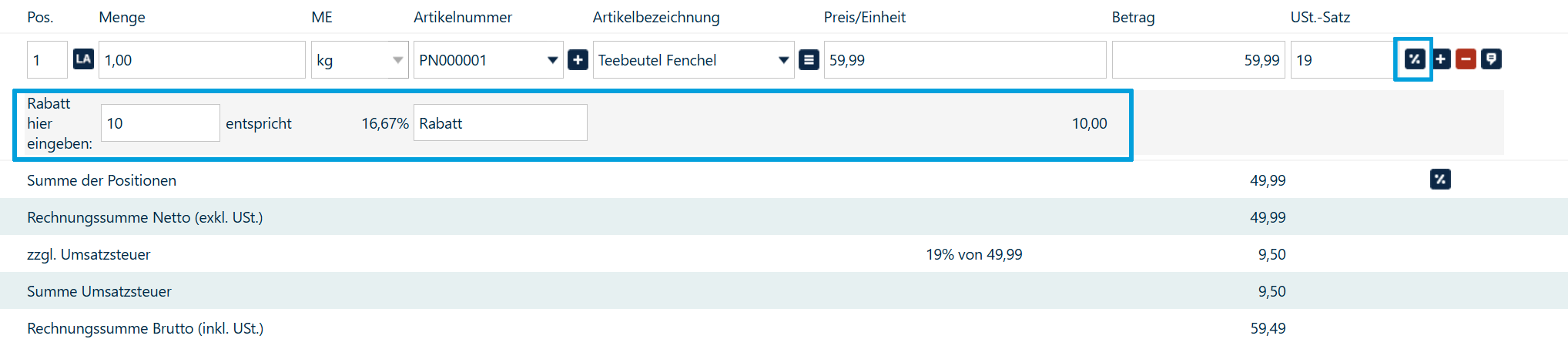
Sollten Sie einen Prozentbetrag nutzen, vergessen Sie nicht das Prozentzeichen „%“ in das Feld zu schreiben. Rechts neben dem Betrag rechnet das System automatisch den geldlichen Betrag aus und zeigt ihn an.
Nutzen Sie einen Geldbetrag, tragen Sie einfach den gewünschten geldlichen Preisnachlass ein. Rechts neben dem Betrag rechnet das System automatisch den Prozentsatz aus und zeigt ihn an.
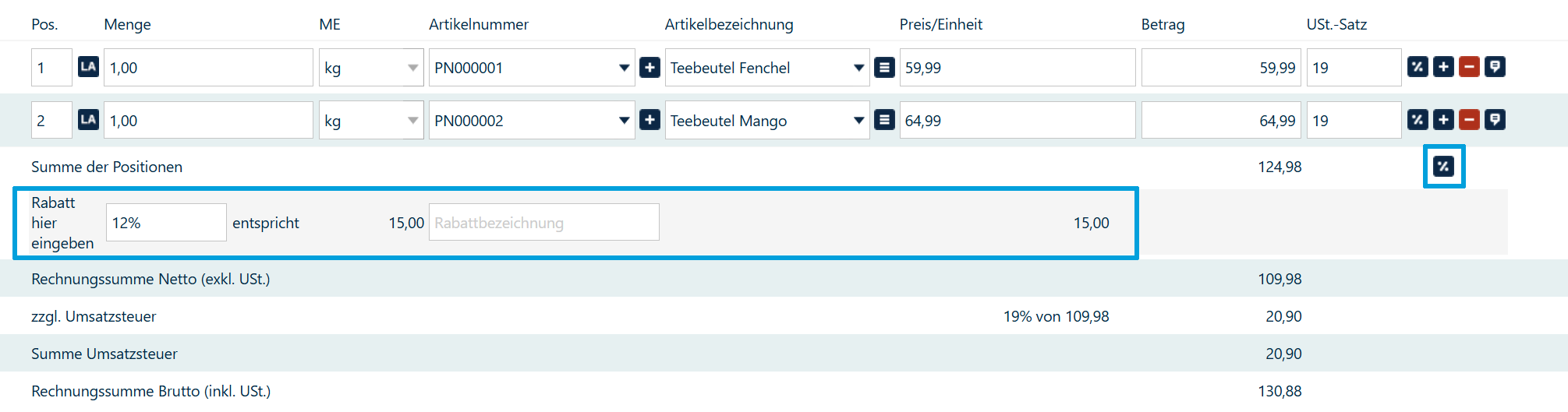
Wollen Sie Rabatt auf die gesamte Rechnung geben, klicken Sie auf das Prozent Icon „%“ in der „Summe der Positionen“-Zeile und darunter öffnet sich nun eine Eingabemaske, gleich der wie bei Positionsrabatten.

 +49 (521) 977 933-100
 obwyse nutzen