
Weitere Ergebnisse
In obwyse haben Sie verschiedene Möglichkeiten, Belege zu importieren. Im Folgenden erklären wir Ihnen den Unterschied zwischen Dokumenten und Rechnungen sowie die verschiedenen Möglichkeiten des Belegimports in obwyse.
Beim Belegimport können Sie zwischen dem Upload eines Dokuments und einer Eingangsrechnung wählen.
Je nach Auswahl öffnet sich eine passende Indizierungsmaske mit unterschiedlichen Feldern und Metadaten.
Die Indizierungsmasken können in den Einstellungen angepasst werden.
Unter einem Dokument versteht obwyse verschiedene Dokumententypen, die im Archiv gespeichert werden.
Dazu zählen beispielsweise E-Mails, Leistungsnachweise oder sonstige Belege. Eingangsrechnungen lassen sich ebenfalls als Dokument archivieren, werden dann aber nicht als Business-Objekte gezählt oder im Businessjournal (Einnahmen- und Ausgabenjournal) aufgeführt.
Je nach ausgewähltem Dokumententyp werden unterschiedliche Felder und Metadaten angezeigt.
Füllen Sie diese möglichst vollständig aus, um Ihre Dokumente sinnvoll zu verschlagworten und später schneller wiederzufinden.
Eine Rechnung in obwyse dient der strukturierten Verarbeitung von Eingangsrechnungen.
Im Gegensatz zu allgemeinen Dokumenten werden Rechnungen zusätzlich im Einnahmen- und Ausgabenjournal verarbeitet und können für weitere buchhalterische oder organisatorische Abläufe genutzt werden.
Ergänzen Sie die Metadatenfelder möglichst vollständig, um die Rechnung korrekt zuzuordnen und weiterzuverarbeiten.
In der Kopfzeile finden Sie an zweiter Stelle das Ordnersymbol mit Pluszeichen. Diese Option ist in jeder Funktion in obwyse vorhanden.

Mit einem Klick darauf öffnet sich das Fenster „Dokument hochladen“.
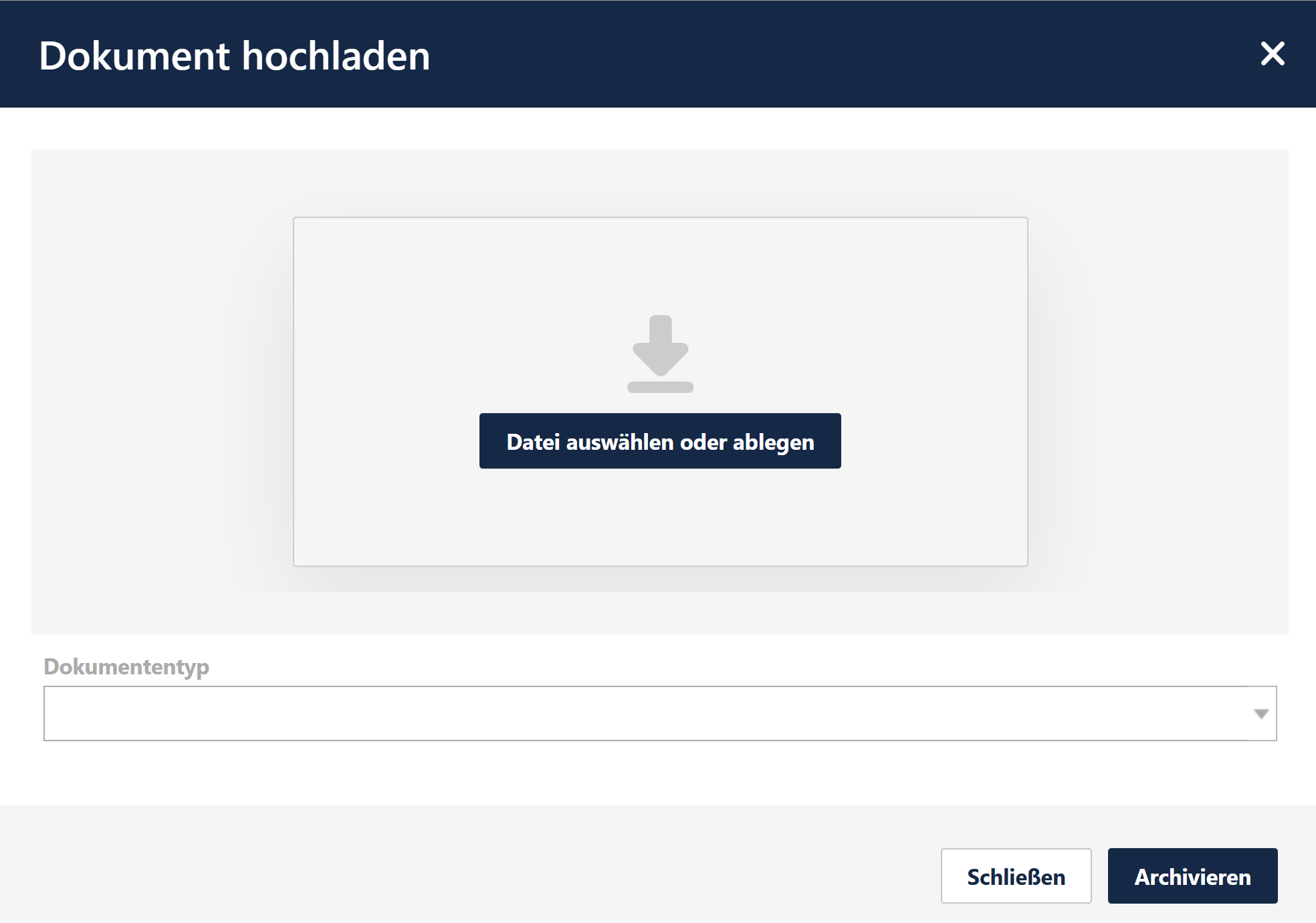
Das Dokument ist nun unter den eingegebenen Metadaten im Archiv zu finden.
Auf der Startseite finden Sie (wenn das Widget angelegt wurde) das Widget „Belege importieren“.
Mit einem Klick auf den Button „Dokument“ öffnen Sie ein Popup, über das Sie ein Dokument hochladen können. Wählen Sie einen Dokumententyp aus und füllen Sie die entsprechenden Metadatenfelder aus.
Mit einem Klick auf den Button „Eingangsrechnung“ öffnet sich ein Popup für den Upload. Sofern möglich, werden die Informationen automatisch ausgelesen. Ergänzen Sie fehlende Angaben und klicken Sie anschließend auf „Erfassen“. Die Rechnung steht dann im Ausgabenjournal zur weiteren Bearbeitung zur Verfügung.
Alternativ ziehen Sie den Beleg direkt in das Drag-&-Drop-Feld des Widgets „Belege importieren“.
Wählen Sie anschließend aus, ob es sich um ein Dokument oder eine Eingangsrechnung handelt.
Es werden Ihnen im Widget mindestens zwei Mailadressen angezeigt, welche für den Belegimport gedacht sind. Ersetzen Sie dabei mandant durch Ihren eigenen Mandantennamen.
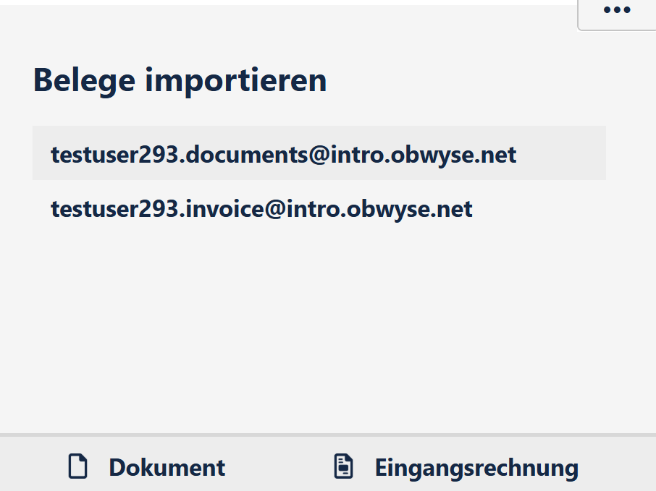
Unter mandant.documents@intro.obwyse.net schicken Sie Belege für die Archivierung ins System. Diese können im Archiv nachträglich verschlagwortet werden.
Über mandant.invoice@intro.obwyse.net schicken Sie Eingangsrechnungen für die Verarbeitung im Businessjournal (Validierung, Kontierung, etc.) ins System. Die Rechnungen werden zusätzlich im Archiv gespeichert.
Wenn Sie über die obwyse Enterprise Version verfügen, wird ein individuell eingerichteter SFTP-Upload gemäß Ihren Anforderungen bereitgestellt. Dort können Sie mit Ihren Zugangsdaten und einem (S)FTP-Client Dokumente für den Import ins obwyse Archiv hinterlegen. Dokumente auf dem (S)FTP-Server werden innerhalb kurzer Zeit automatisch ins Archiv übernommen. Beachten Sie bezüglich des Uploads und der Verschlagwortung bitte die jeweiligen Kapitel der Fileimport-API.

 +49 (521) 977 933-100
 obwyse nutzen