
Weitere Ergebnisse
Um Einstellungen für das Archiv vorzunehmen
„Einstellungen“ 🠖 „Anwendungen“ 🠖 „Belegverwaltung“ 🠖 „Archivsuche“
Achtung! Bitte beachten Sie, dass Sie durch die im Kontextmenü erscheinende Option „Basiskonfiguration ändern“, die Standardkonfiguration überschreiben und Sie diesen Schritt nicht ohne weiteres ungeschehen machen können.
Sie sehen nun eine Übersicht mit Rollen in der linken Spalte und Benutzernamen in der mittleren Spalte, die im Archiv Suchen durchführen können.
Wenn Sie die Konfiguration ändern, ändert sich diese nur für den ausgewählten Benutzer. Falls dieser z.B. besonderen Zugriff auf bestimmte Dokumententypen erhalten soll.
Über das Kontextmenü können Sie zwischen den Optionen „Konfigurationen speichern“, „Basiskonfiguration ändern“ und „Trefferliste einstellen“ wählen.
Wenn Sie die Basiskonfiguration ändern:
• Gilt für alle Benutzer
• Sinnvoll z.B. bei neu angelegten Dokumententypen
• Anpassungen wirken auf alle Module
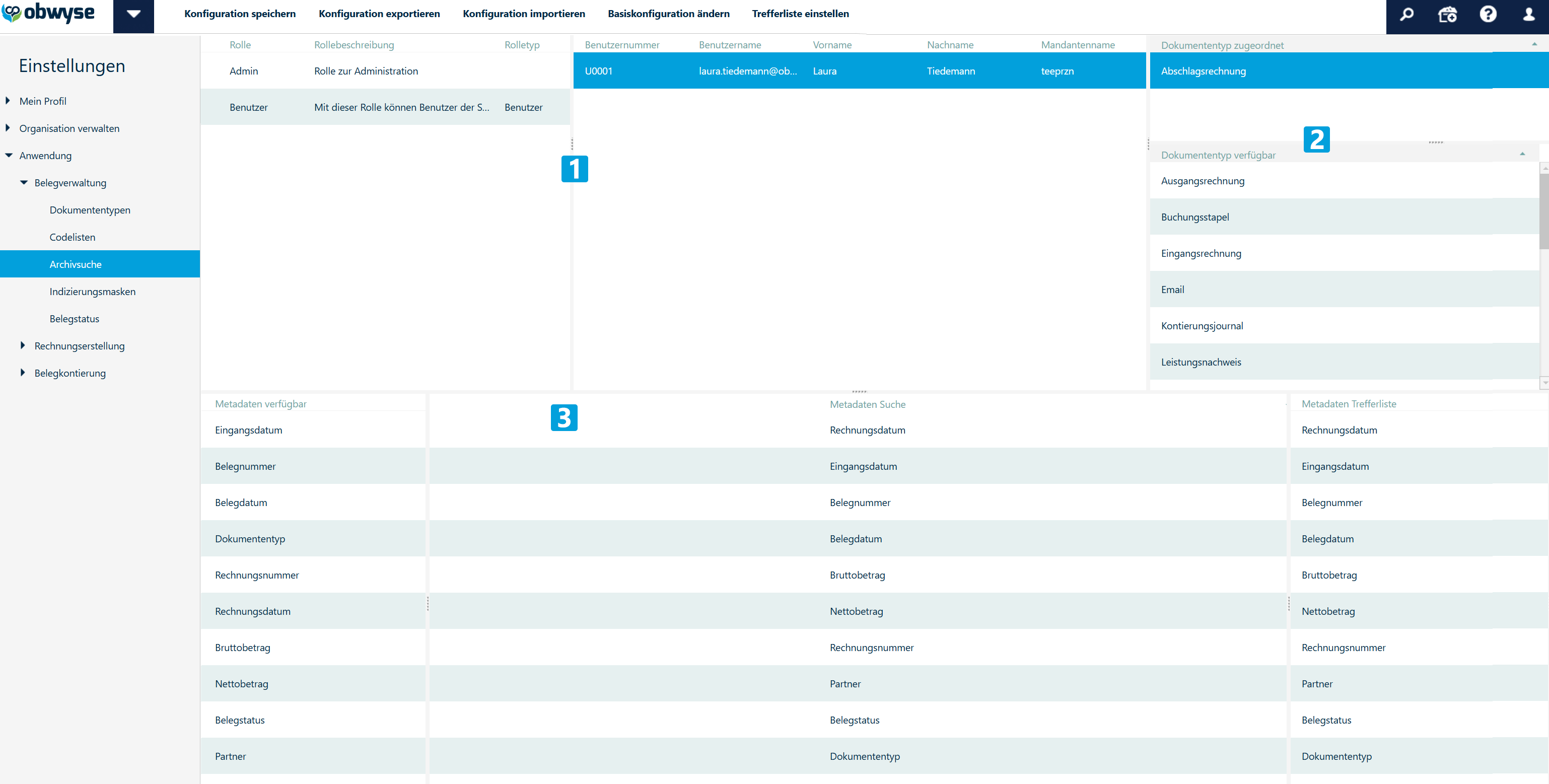
Wählen Sie eine Rolle und einen Benutzer (1) aus, um die individuelle Konfiguration für diesen Benutzer vorzunehmen.
Das Feld „Dokumententyp zugeordnet“ ist zunächst noch leer.
Ziehen Sie per Drag & Drop (2) die Dokumenttypen, welche Sie dem Benutzer zuordnen wollen, in das Feld „Dokumenttypen zugeordnet“
Unter „Dokumententyp verfügbar“ (3) sehen Sie alle vorhandenen Belegarten
Wenn Sie einen der neu hinzugefügten Dokumententypen anklicken, erscheinen unter Spalten mit Metadaten.
• Metadaten verfügbar sind die verfügbaren Metadaten für den Dokumententyp
• Metadaten Suche können im Archiv gesucht werden
• Metadaten Trefferliste werden in der Trefferliste angezeigt
Standardmäßig sind in jeder Spalte alle für den ausgewählten Dokumententyp hinterlegten Metadaten vorhanden.
Weisen Sie die gewünschten Metadaten per Drag & Drop zu oder entfernen Sie sie aus den Suchkriterien bzw. der Trefferliste.
Ziehen Sie Metadaten aus den Such- oder Trefferlisten in die Spalte „Verfügbare Metadaten“, um sie zu entfernen. Um sie wieder hinzuzufügen, ziehen Sie diese zurück in die gewünschte Spalte.
Gehen Sie dabei wie folgt vor:
• Dokumententyp auswählen
• Metadaten per Drag & Drop hinzufügen oder entfernen
• Vorgang für jeden gewünschten Dokumententyp wiederholen
Dieser Schritt ist für jeden zugeordneten Dokumententyp erforderlich.
Um Ihre Konfiguration zu speichern, schließen Sie den Vorgang mit dem „Konfiguration speichern“-Feld im Kontextmenü ab.
Im Kontextmenü erscheinen zusätzlich folgende Optionen, wenn Sie die Basiskonfiguration ändern:
• Konfiguration speichern
Speichern Sie Ihre individuelle Konfiguration ab.
• Trefferliste einstellen
Popup zur Einstellung von Ergebnissen in der Trefferliste.
• Trefferanzahl
Maximale Suchergebnisse über Dropdown festlegen (mehr als 1000 verlängert die Suche)
Sortierung: Dokumententyp auswählen, gewünschte Metadaten in „Konfiguration Sortierung“ ziehen und Reihenfolge anpassen. Über das Pfeilsymbol legen Sie zusätzlich fest, ob auf oder absteigend sortiert wird.
Möchten Sie dieselbe Konfiguration mehrfach verwenden, können Sie diese exportieren und anschließend auf andere Dokumententypen importieren. Ein Pop-up zeigt Ihnen dabei die vorhandenen Vorlagen an.

 +49 (521) 977 933-100
 obwyse nutzen