
Weitere Ergebnisse
Wenn Sie die Funktion „Partnermanagement“ aufrufen, öffnet sich die Partnerübersicht. Darauf sehen Sie ein Suchfeld, eine Filterung via Alphabet, vorgefertigte Filtercards und eine tabellarische Ansicht Ihrer bisher angelegten Partner, Kunden und Lieferanten.
Die Tabelle setzt sich aus fünf Spalten zusammen, welche die bereits erfassten Partner anzeigt.

• (Partner-)Kategorie
Partnern können Kategorien (z.B. „Händler“ oder „Berater“) zugeordnet werden. Die Kategorien können in den Einstellungen angepasst werden.
• Partnertyp
Zeigt den zugewiesenen Partnertypen an (Partner, Kunde, Lieferant)
• Partner-ID
ID zur Kennzeichnung Ihrer Partner
• Partnername
Anzeige des Namens des Partners, dahinter wird der Ort und das Land aufgeführt.
• Status
Zeigt den Status des Partners (z.B. „Aktiv“ oder „Inaktiv“) Die Status können in den Einstellungen angepasst werden.
Durch einen Klick auf die Spaltenüberschrift, sortieren Sie die Einträge wahlweise auf– oder absteigend.
Standardmäßig zeigt die Tabelle 25 Ergebnisse pro Seite (unten links anpassbar auf 50,100 oder 200).
Mit den Pfeilen unten rechts wechseln Sie zwischen den Seiten.
Ein Doppelklick auf einen Partner, öffnet das Partnerexposé(link).
Die Filtercards ermöglichen Filteroptionen des Partners. Die Zahl auf der Karte gibt an, wie viele Partner mit diesem Filter gefunden werden.
Mit einem Klick auf eine Filtercard wird diese aktiviert und zeigt nur noch die entsprechenden Partner in der Tabelle an.
Mit einem erneuten Klick schließt sich die Filtercard wieder und es werden alle Partner angezeigt.
Mit einem Rechtsklick auf eine Filtercard können Sie diese bearbeiten oder löschen.
Standardmäßig sind die Filterkarten „Gesamtanzahl“, „Kunden“, und „Lieferanten“, angelegt.
Um eine neue Filtercard anzulegen, klicken Sie auf das Plus (+). Daraufhin öffnet sich eine Eingabemaske, welche Sie mit den Attributen* befüllen.
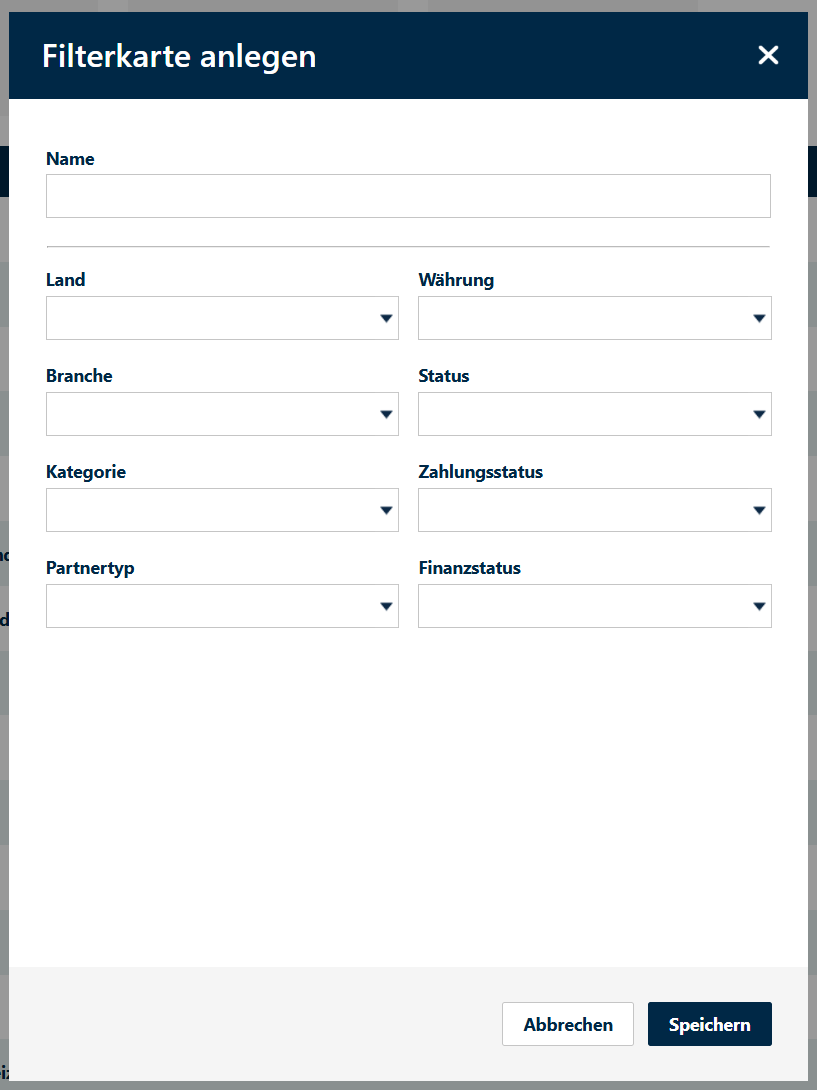
Tragen Sie unter „Name“ den Anzeigenamen für die Filtercard ein.
Wählen Sie aus den Attributen individuell die passenden für Ihre Filtercard aus.
*Bitte beachten Sie, dass mindestens ein Filter gesetzt sein muss, um die Filtercard erstellen zu können.
In der Suchzeile suchen Sie nach dem Partnernamen, der Partner-ID oder dem Partnerland.

Im Alphabet filtern Sie nach den Anfangsbuchstaben des Partnernamens und mit den Buttons „Kunde“ und „Lieferant“ nach der jeweiligen Kategorie.
Mit dem „#“-Button filtern Sie nach einer Ziffernfolge, wenn der Partnername damit beginnt.
Durch Anklicken eines Buttons, werden in der Tabelle nur noch die jeweiligen Partner angezeigt.
Durch erneutes Anklicken auf das Feld, wählt man dieses wieder ab und die Tabelle zeigt alle Partner an.

 +49 (521) 977 933-100
 obwyse nutzen