Weitere Ergebnisse
Mit einem Doppelklick auf einen Partner in der Partnerübersicht öffnet sich das Partnerportfolio/Partnerexposé des ausgewählten Partners.
Um zwischen angelegten Partnern hin und her zu springen, klicken Sie auf die Pfeiltasten links und rechts, um zum vorherigen bzw. nächsten Partner zu gelangen.
Das Partnerexposé ist in die folgenden Reiter aufgeteilt: Übersicht, die Detailansicht, die Kontaktseite, die Finanzseite und die Dokumentenseite.
Die Kontextmenüs entnehmen Sie bitte den entsprechenden Reitern.
Auf der Übersichtsseite werden Ihnen die wichtigsten Informationen Ihres Partners zusammenfassend angezeigt.
Zunächst sehen Sie die Finanzübersicht.
Diese ist aufgeteilt in:
• Kreisdiagramm
Zeigt an wie bereits bezahlte und fällige Rechnungen im Gesamtbetrag aufgeteilt sind.
• Gesamtbetrag der Einnahmen
Zeigt den Gesamtbetrag der Zahlungen des Partners an.
• Offener Betrag der Einnahmen
zeigt den offenen Betrag der Zahlungen des Partners an.
• Finanzstatus
Feld mit verschiedenen Farben (rot=fällig; grün=Einnahmen; gelb=offen).
Die Tabellen sind aufgeteilt in:
• Generelle Informationen
Generelle System-, Kontakt- und Absenderangaben.
• Klassifikation
Weitere Kategorisierung des Partners.
• Hauptkontakt
Kontaktangaben der Hauptansprechperson.
• Kommentar und Protokoll
Übersicht über alle bisher getätigten Vorgänge und Bearbeitungsschritte. Darunter befindet sich ein nutzbares Kommentarfeld für Notizen und Anmerkungen zu E-Mail- oder Anrufkontakt, Termine usw.
Protokoll wird größer dargestellt, Einträge einsehbar, darunter nutzbares Kommentarfeld.
Im Reiter Details finden Sie alle hinterlegten Informationen zum Partner, unterteilt in thematische Bereiche.
Mit dem Drei-Punkte-Button können Sie die Felder editieren, um zusätzliche Informationen und Daten anzugeben. Bei manchen Feldern können Sie zusätzlich die einzelnen Informationen zuweisen, entfernen und löschen.
• Generelle Informationen
• Klassifikation
• Identifikation
• Adressen
• E-Mail-Adressen
• Telefon
• Bankkonten
• Personenkonten
• Konditionen
• E-Mail-Domains
Protokoll wird größer dargestellt, Einträge einsehbar, darunter nutzbares Kommentarfeld.
Im Reiter Kontakte sind Ihre bisher angelegten Ansprechpartner hinterlegt.
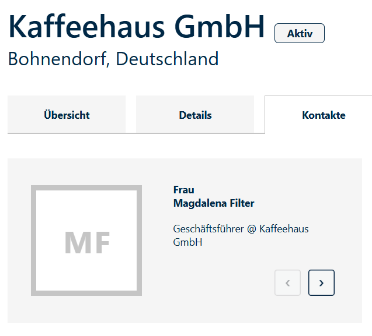
Haben Sie mehrere Ansprechpartner hinterlegt, klicken Sie auf die Pfeiltasten, um zum nächsten Ansprechpartner zu springen.
Die generellen Informationen und das Protokoll passen sich entsprechend des Ansprechpartners an.
Protokoll wird größer dargestellt, Einträge einsehbar, darunter nutzbares Kommentarfeld.
Eingabemaske, um einen neuen Ansprechpartner anzulegen. Für eine genauere Erklärung der Eingabemaske, klicken Sie bitte hier.
Öffnet die Eingabemaske mit den ausgefüllten Informationen des Ansprechpartners, welche frei editierbar sind.
Öffnet eine neue Eingabemaske mit den Daten des ausgewählten Ansprechpartners. Diese können nach Bedarf bearbeitet und für einen neuen Ansprechpartner übernommen werden.
Es erscheint Hinweis-Popup, bitte beachten Sie, dass wenn nur ein Ansprechpartner (Hauptansprechpartner) angelegt ist, dieser nicht gelöscht werden kann.
Zeigt den gesamten Protokoll-Verlauf an, darunter nutzbares Kommentarfeld.
Im Reiter Finanzen werden die mit dem Partner verknüpften Businessobjekte in vier verschiedene Bereiche aufgeteilt und in einer Tabelle aufgeführt.
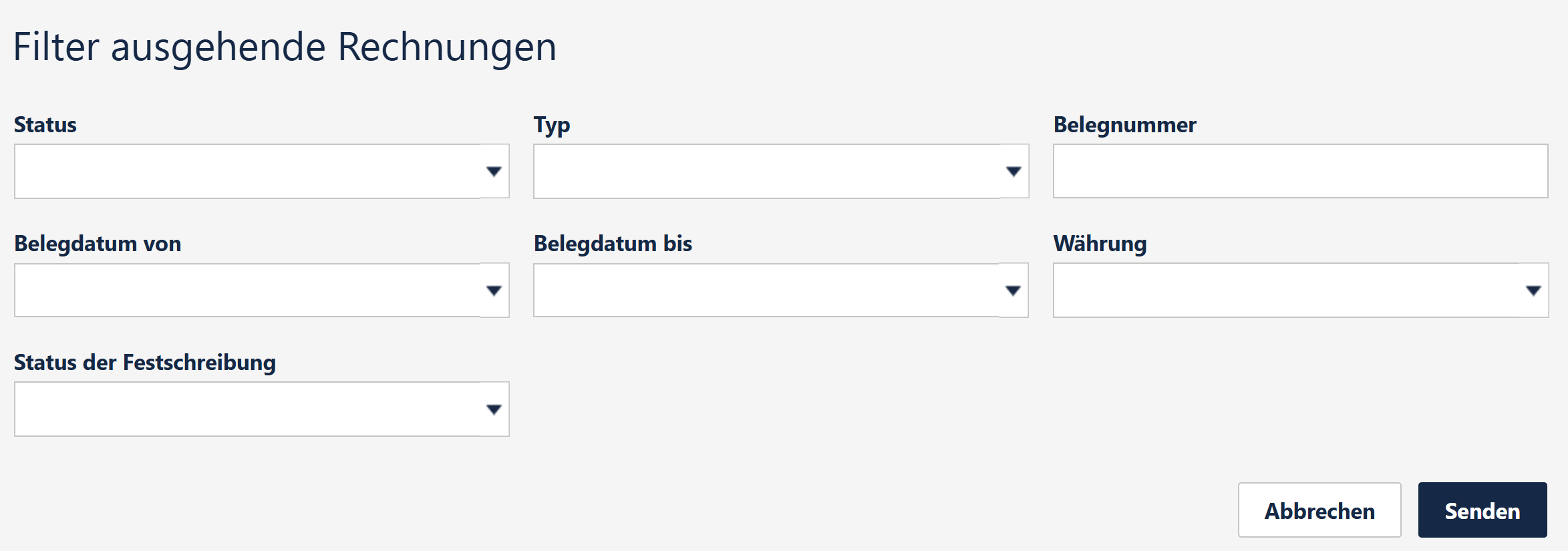
Ausgangsrechnungen, welche an den Partner gesendet wurden / werden sollen.
• Der Status zeigt den Stand der Rechnung:
• Typ
Der Rechnungstypen der Rechnung (bspw. Rechnung oder Stornorechnung).
• Belegnummer
Die Belegnummer der Rechnung.
• Belegdatum
Wann der Beleg erstellt wurde (Rechnungsdatum).
• Fällig
Fälligkeitsdatum für die Zahlung.
• Betrag
Der Gesamtbetrag der Rechnung.
• Offen
Wie viel von der Rechnung aktuell noch offen ist. (wenn bspw. nur ein Teilbetrag gezahlt wurde)
• Währung
Die Währung, in welcher die Rechnung ausgestellt wurde.
Am unteren Rand der Tabelle sind die Gesamtbeträge und die offenen Beträge aufgelistet, um Ihnen einen Gesamtüberblick zu verschaffen.
Protokoll wird größer dargestellt, Einträge einsehbar, darunter nutzbares Kommentarfeld.
Weiterleitung zur Rechnungserstellung.
Es öffnet sich die Kontierungsmaske mit einem Kontierungsvorschlag. Sie haben dort noch die Möglichkeit die Daten entsprechend anzupassen. Wenn Sie die Daten geprüft haben, können Sie die Kontierung zwischenspeichern oder festschreiben.
Kontiert den Beleg automatisch auf das vermutete Konto.
Protokoll wird größer dargestellt, Einträge einsehbar, darunter nutzbares Kommentarfeld.
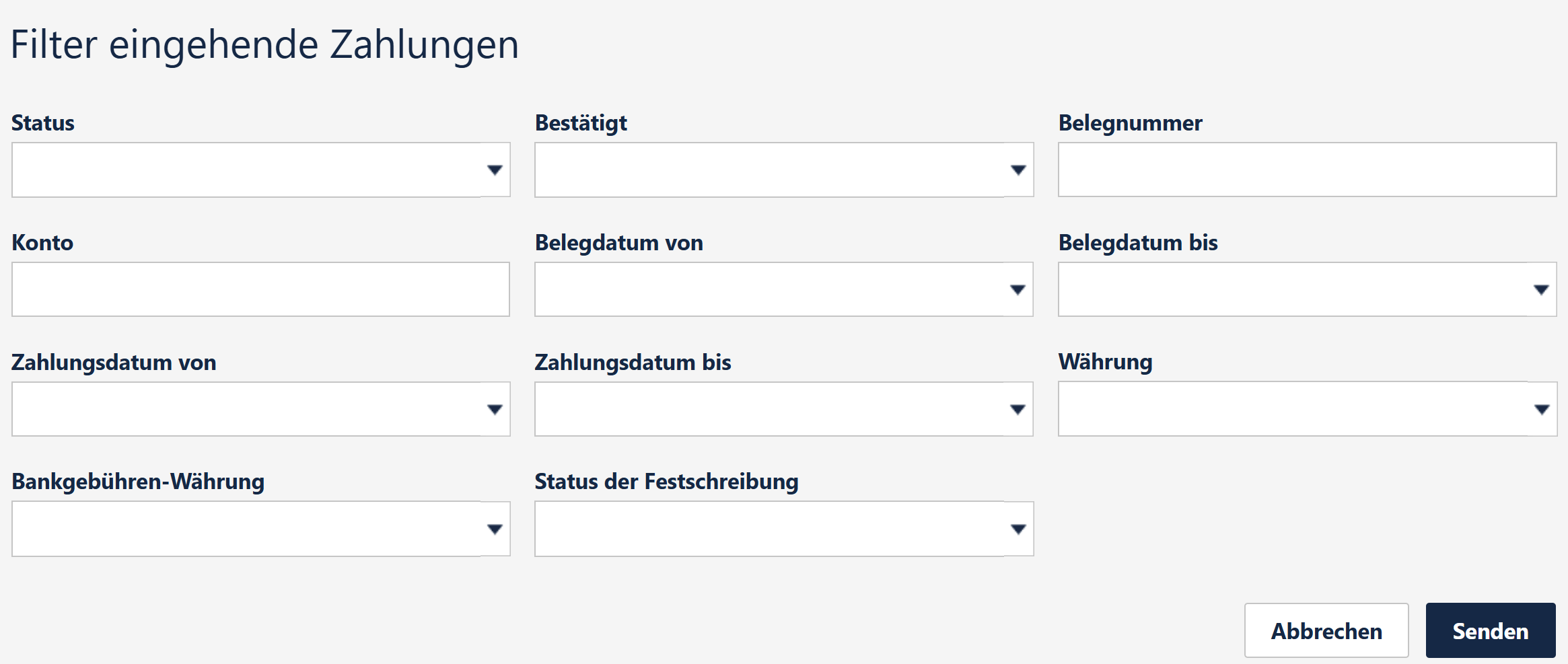
Erfasste (bestätigte) Ausgangsrechnungen, welche vom Partner bezahlt wurden.
• Status
Abgeschlossen – Zeigt an, dass die Rechnung bezahlt wurde.
• Bestätigt
Zeigt an, ob eine Zahlungsbestätigung versendet wurde.
• Belegnummer
Die Belegnummer der Rechnung.
• Belegdatum
Wann der Beleg erstellt wurde (Rechnungsdatum).
• Zahlungsdatum
Wann die Rechnung vom Partner bezahlt wurde.
• Betrag
Der vollständige Betrag, welcher gezahlt wurde.
• Währung
Die Währung, in welcher die Rechnung ausgestellt wurde.
• Bankgebühren
Gebühren der Bank für besondere Dienstleistungen.
Auch hier befindet sich am unteren Rand der Tabelle eine Gesamtübersicht über die aufgeführten gesamten Zahlungen, Bankgebühren und Fremd-Gebühren in Euro.
Protokoll wird größer dargestellt, Einträge einsehbar, darunter nutzbares Kommentarfeld.
Es öffnet sich die Kontierungsmaske mit einem Kontierungsvorschlag. Sie haben dort noch die Möglichkeit die Daten entsprechend anzupassen. Wenn Sie die Daten geprüft haben, können Sie die Kontierung zwischenspeichern oder festschreiben.
Kontiert den Beleg automatisch auf das vermutete Konto.
Protokoll wird größer dargestellt, Einträge einsehbar, darunter nutzbares Kommentarfeld.
Öffnet die Rechnungsmaske und die vollständige Rechnung.
Prüfen Sie die Daten und wählen Sie ggf. eine andere Empfänger-E-Mail-Adresse, sowie eine Vorlage. Schließen Sie den Prozess mit einem Klick auf Senden ab.
Passen Sie hier Daten zur Zahlung an.
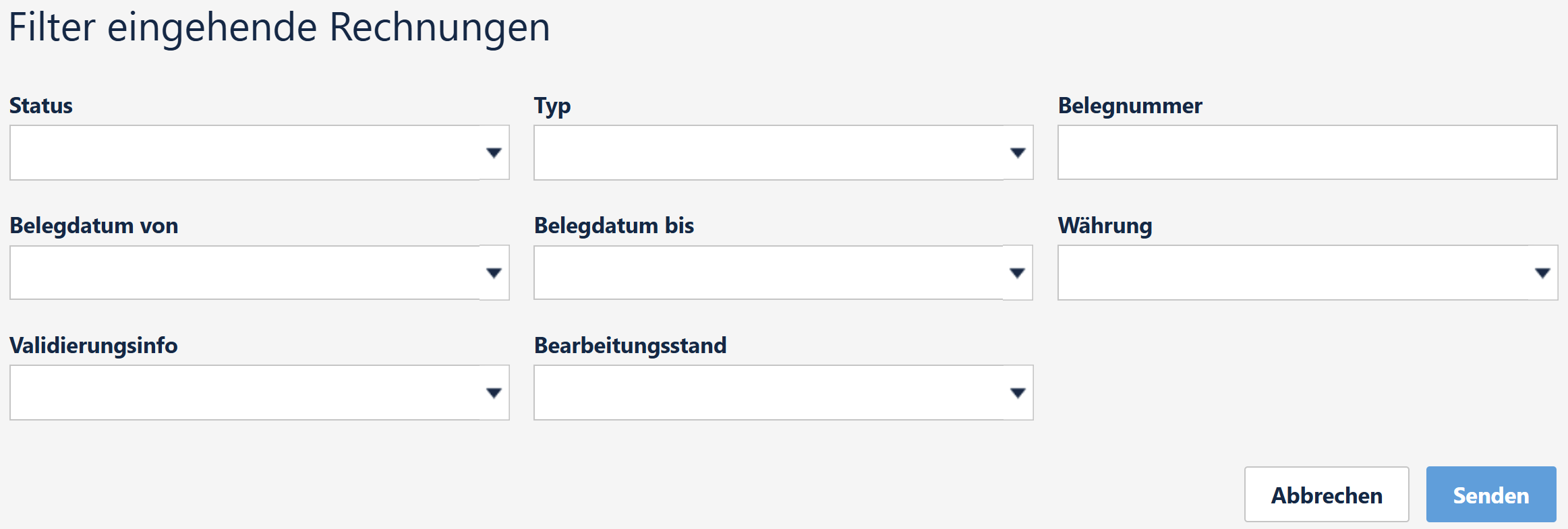
Eingangsrechnungen (erhaltene Rechnungen), welche vom Partner an Sie gesendet wurden.
Der Status zeigt den Stand der Rechnung.
Am unteren Rand der Tabelle befindet sich hier ebenfalls eine Gesamt-Betrags-Übersicht, sowie der der gesamte offene Betrag zur Übersicht.
Protokoll wird größer dargestellt, Einträge einsehbar, darunter nutzbares Kommentarfeld.
Öffnet die Erfassungsmaske für neue Eingangsrechnungen.
Wählen Sie die entsprechende Eingangsrechnung aus ihrem Explorer aus oder ziehen Sie diese mit Hilfe von Drag & Drop in das Feld. Die Rechnung wird automatisch ausgelesen und Sie haben die Möglichkeit die Daten und Metadaten noch anzupassen.
Es öffnet sich die Kontierungsmaske mit einem Kontierungsvorschlag. Sie haben dort noch die Möglichkeit die Daten entsprechend anzupassen. Wenn Sie die Daten geprüft haben, können Sie die Kontierung zwischenspeichern oder festschreiben.
Kontiert den Beleg automatisch auf das vermutete Konto.
Öffnet die Kontierungsmaske, auf welcher Sie die Eingangsrechnung prüfen können.
Festgeschriebene Rechnungen können im Nachhinein NICHT bearbeitet werden!
Protokoll wird größer dargestellt, Einträge einsehbar, darunter nutzbares Kommentarfeld.
Startet die Validierung und zeigt oben rechts das Ergebnis. Die verknüpften Validierungs-Dokumente werden im Archiv unter „Verknüpfte Objekte“ gespeichert.
Bereits validierte Dokumente können erneut validiert werden, dabei werden allerdings die bisher verknüpften Belege entkoppelt.
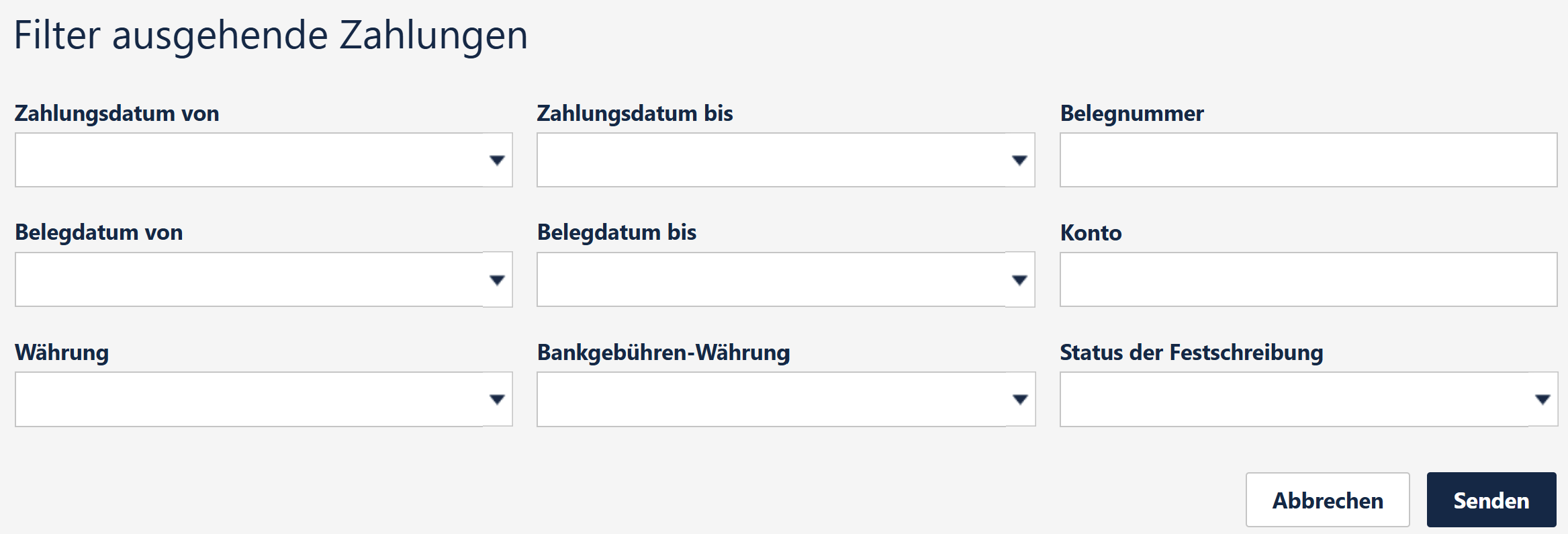
Eingangsrechnungen, welche bereits gezahlt und bestätigt wurden.
• Belegnummer
Die Belegnummer der Rechnung.
• Belegdatum
Wann der Beleg erhalten wurde (Rechnungsdatum).
• Zahlungsdatum
Wann die Rechnung bezahlt wurde.
• Betrag
Der vollständige Betrag, welcher gezahlt wurde.
• Währung
Die Währung, in welcher die Rechnung ausgestellt wurde.
• Bankgebühren
Gebühren der Bank für besondere Dienstleistungen.
Auch hier befindet sich am unteren Rand der Tabelle eine Gesamtübersicht über die aufgeführten gesamten Zahlungen, Bankgebühren und Fremd-Gebühren in Euro.
Protokoll wird größer dargestellt, Einträge einsehbar, darunter nutzbares Kommentarfeld.
Öffnet die Kontierungsmaske, auf welcher Sie die Eingangsrechnung prüfen können.
Festgeschriebene Rechnungen können im Nachhinein NICHT bearbeitet werden!
Es öffnet sich die Kontierungsmaske mit einem Kontierungsvorschlag. Sie haben dort noch die Möglichkeit die Daten entsprechend anzupassen. Wenn Sie die Daten geprüft haben, können Sie die Kontierung zwischenspeichern oder festschreiben.
Protokoll wird größer dargestellt, Einträge einsehbar, darunter nutzbares Kommentarfeld.
Öffnet die Rechnungsmaske und die vollständige Rechnung.
Passen Sie hier Daten zur Zahlung an.
Im Reiter Dokumente werden alle mit dem Partner verknüpften Objekte angezeigt, die KEINE Businessobjekte sind (E-Mails, Sichtkopien, Leistungsnachweise, etc.) aufgeführt.
Auch hier zeigt Ihnen die jeweilige Tabelle in verschiedenen Kategorien alle Belege, des entsprechenden Bereiches.
• Ausgangszahlungen
• Eingangszahlungen
• Sonstiges
• + -Symbol
Protokoll wird größer dargestellt, Einträge einsehbar, darunter nutzbares Kommentarfeld.
Es öffnet sich eine Erfassungsmaske. Ziehen Sie den gewünschten Beleg per Drag & Drop in das Feld oder wählen Sie diesen aus Ihrem Explorer. Mit einem Klick auf „Archivieren“ wird der Beleg im Archiv gespeichert.
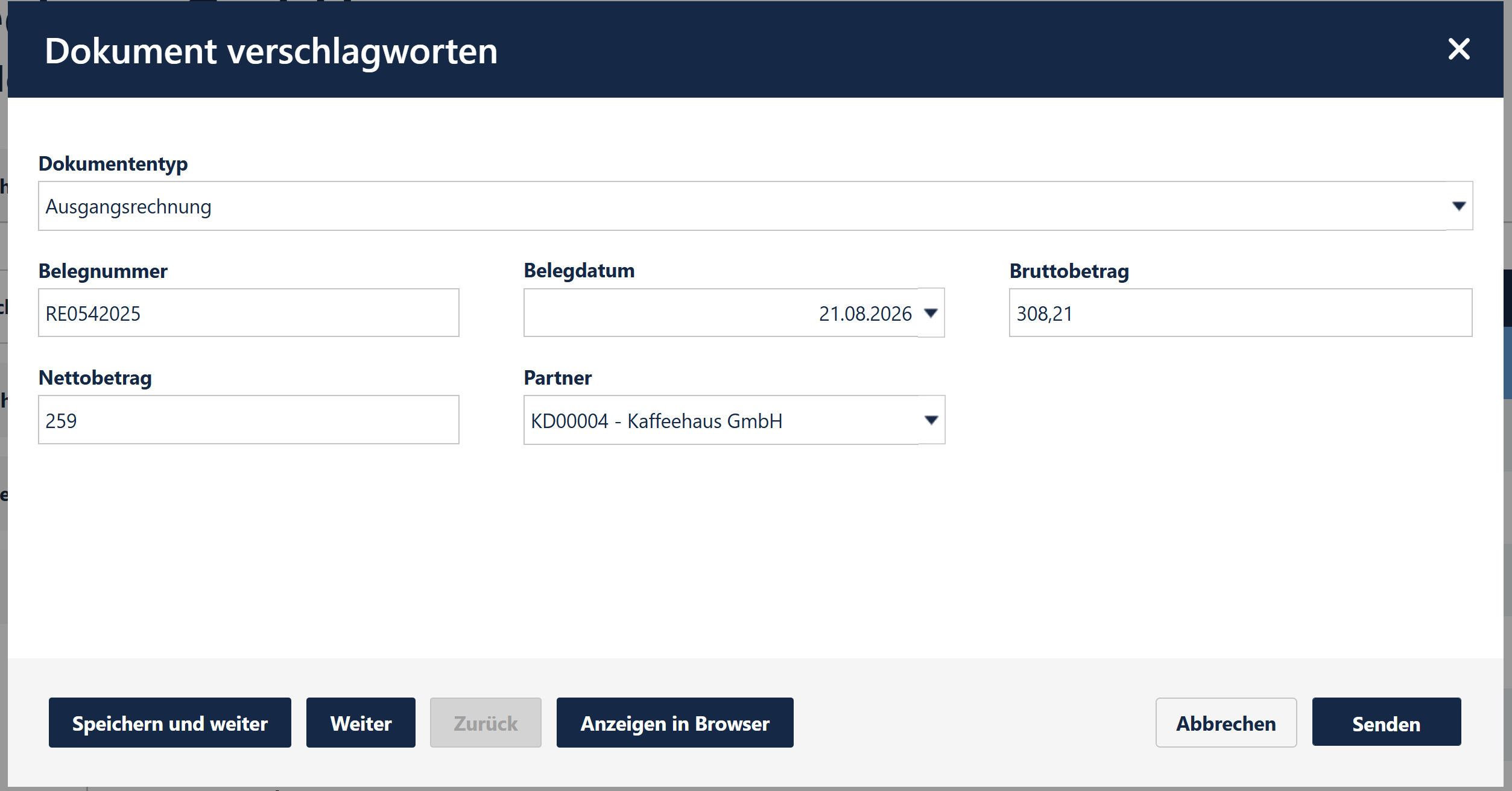
Es öffnet sich eine Maske zum verschlagworten. Passen Sie hier die Metadaten für den Beleg an.

 +49 (521) 977 933-100
 obwyse nutzen