Partner anlegen
Wenn Sie die Option „Partner anlegen“ aufrufen, öffnet sich die Eingabemaske. Im Folgenden wird Ihnen diese im Detail erklärt.
1. Geschäftspartner
Bitte beachten Sie, dass die Felder „Firma“, „Vorname“, „Name“ und „E-Mail-Adresse“ Pflichtfelder sind und ausgefüllt werden müssen!
Allgemeine Daten
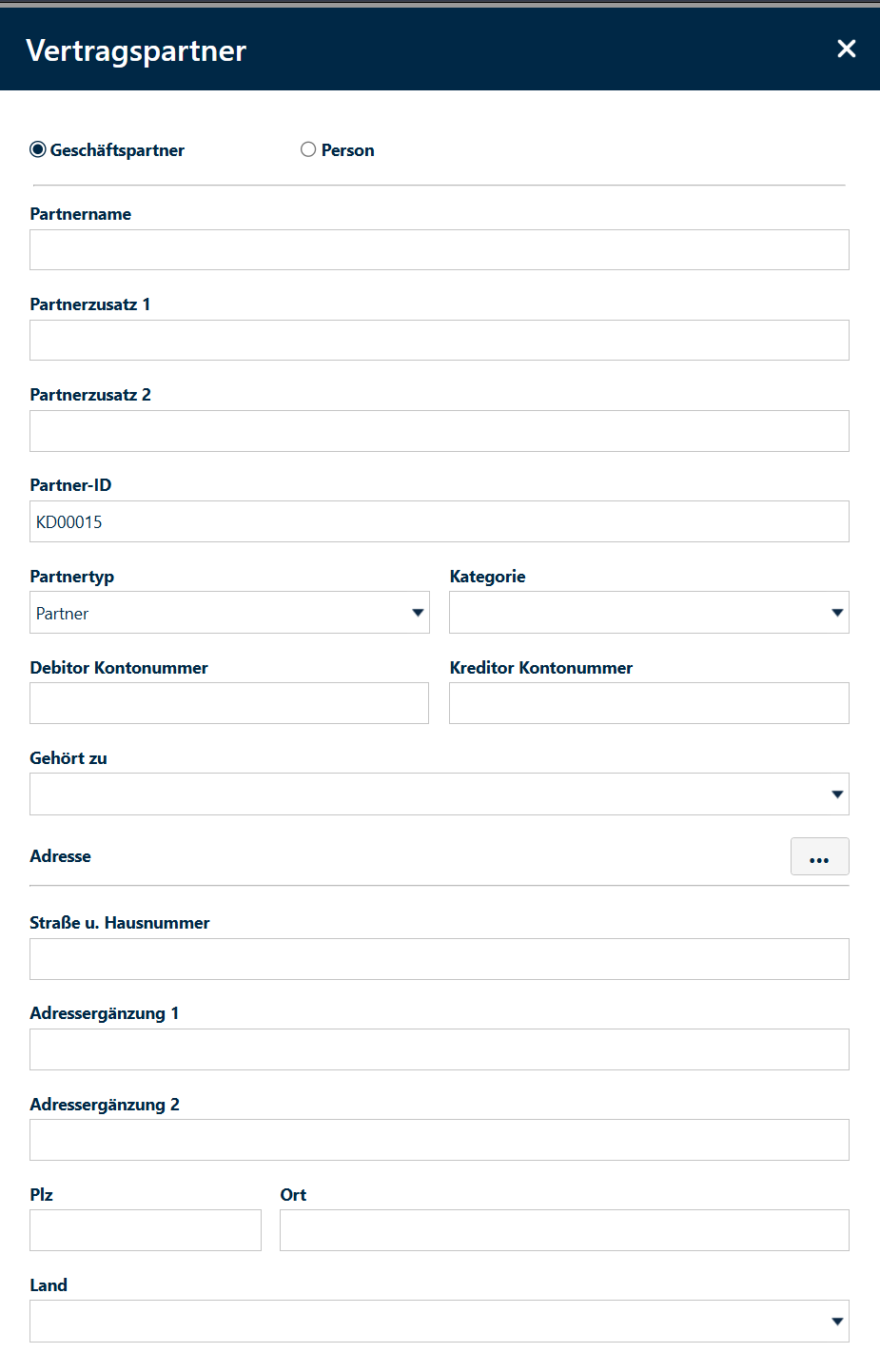
Partnername
Der Name unter dem der Partner im System bekannt ist (i.d.R. der Firmenname).
Partnerzusatz 1&2
Freiwillige Ergänzung zur Identifikation des Partners (z.B. Abteilungen oder Tochtergesellschaften).
Partner-ID
Wird automatisch vom System vergeben, ist aber individuell anpassbar.
Partnertyp
Auswahl zwischen „Partner“, „Lieferant“ und „Kunde“.
Die Möglichkeit „Partner“ ist der ausführlichste Partnertyp.
Kategorie
Kann manuell eingegeben oder aus dem Dropdownmenü ausgewählt werden.
Debitor Kontonummer
Kontonummer des Empfängers der Rechnungen.
Kreditor Kontonummer
Kontonummer des Ausstellers der Rechnungen.
Gehört zu
Gehört der Partner z.B. einer Kette oder einem anderen Partner an, kann hier eine Verbindung zwischen dem Neuen und einem bestehenden Partner geschaffen werden.
Adresse
Tragen Sie hier die Adressdaten des Partners ein. Über den Drei-Punkte-Button können Sie
- • über NEU eine neue Adresse hinzufügen,
- • über DUPLIZIEREN eine Adresse duplizieren,
- • über LÖSCHEN eine Adresse entfernen.
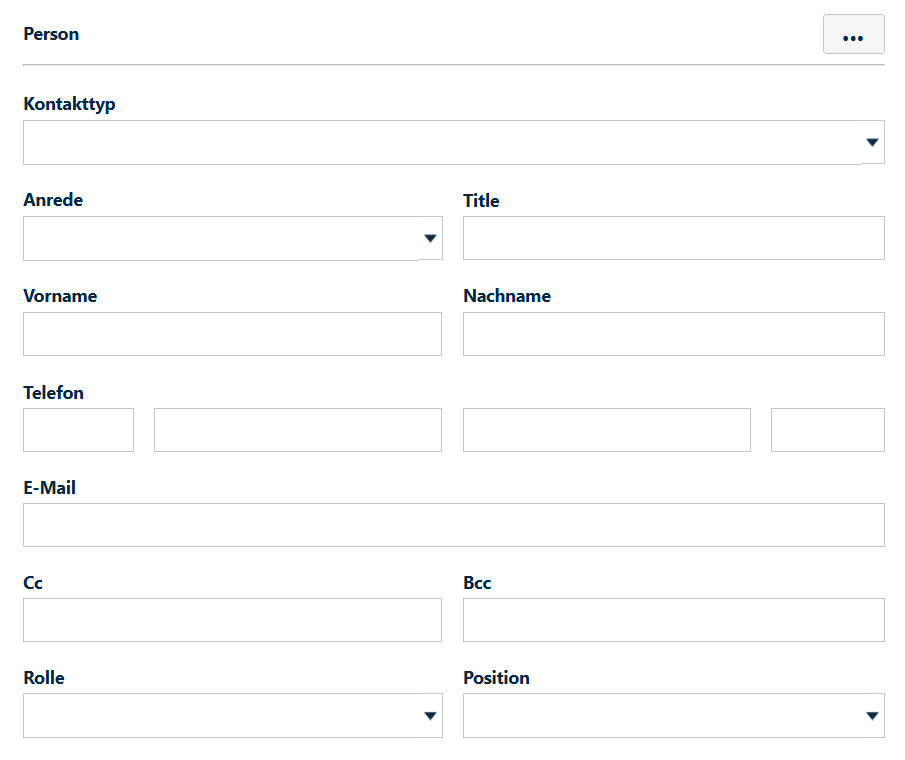
Person
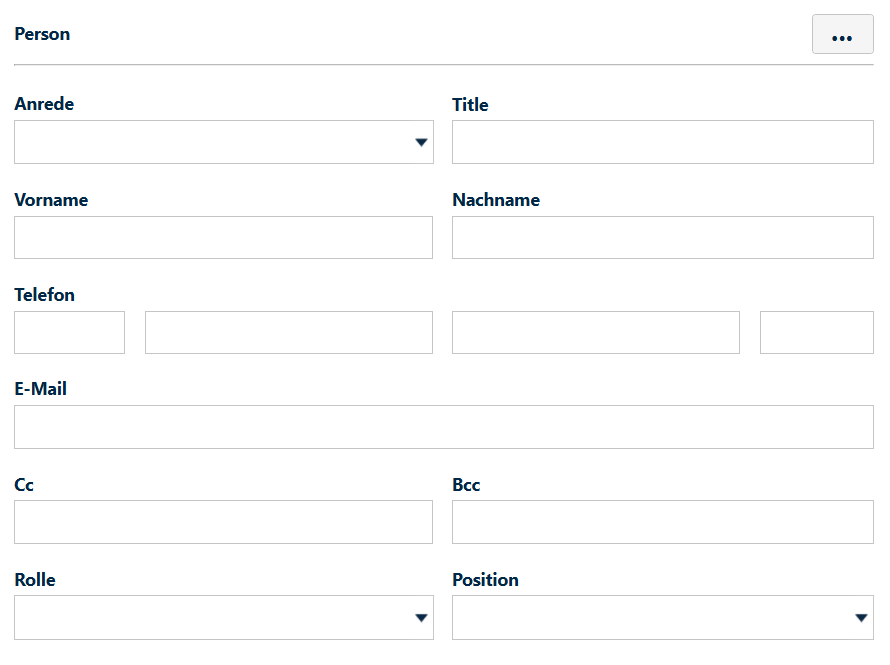
Tragen Sie hier eine Person als Hauptansprechpartner:in ein. Sie können auch mehrere Ansprechpartner:innen eintragen (z.B. für Abteilungen).
Tragen Sie als erstes die persönlichen Daten (Anrede, Titel, Vor- und Nachname) der Person ein.
Als nächstes tragen Sie die geschäftlichen Kontaktinformationen der Person ein:
Telefon
ist aufgegliedert in Ländervorwahl Ortsvorwahl, Basisrufnummer und Durchwahl.
E-Mail
der Person.
Cc
Wenn standardmäßig E-Mail-Adressen im Cc stehen sollen.
Bcc
Wenn standardmäßig E-Mail-Adressen im Bcc stehen sollen.
Rolle
der Person im Unternehmen, Dropdownmenü zur Auswahl oder manuelle Eingabe.
Position
der Person im Unternehmen, Dropdownmenü zur Auswahl oder manuelle Eingabe.
2. (Privat-)Personen:
Tragen Sie hier eine (Privat-)Person als Partner ein. Füllen Sie die Felder persönlichen Daten (Anrede, Titel, Vor- und Nachname) der Person aus.
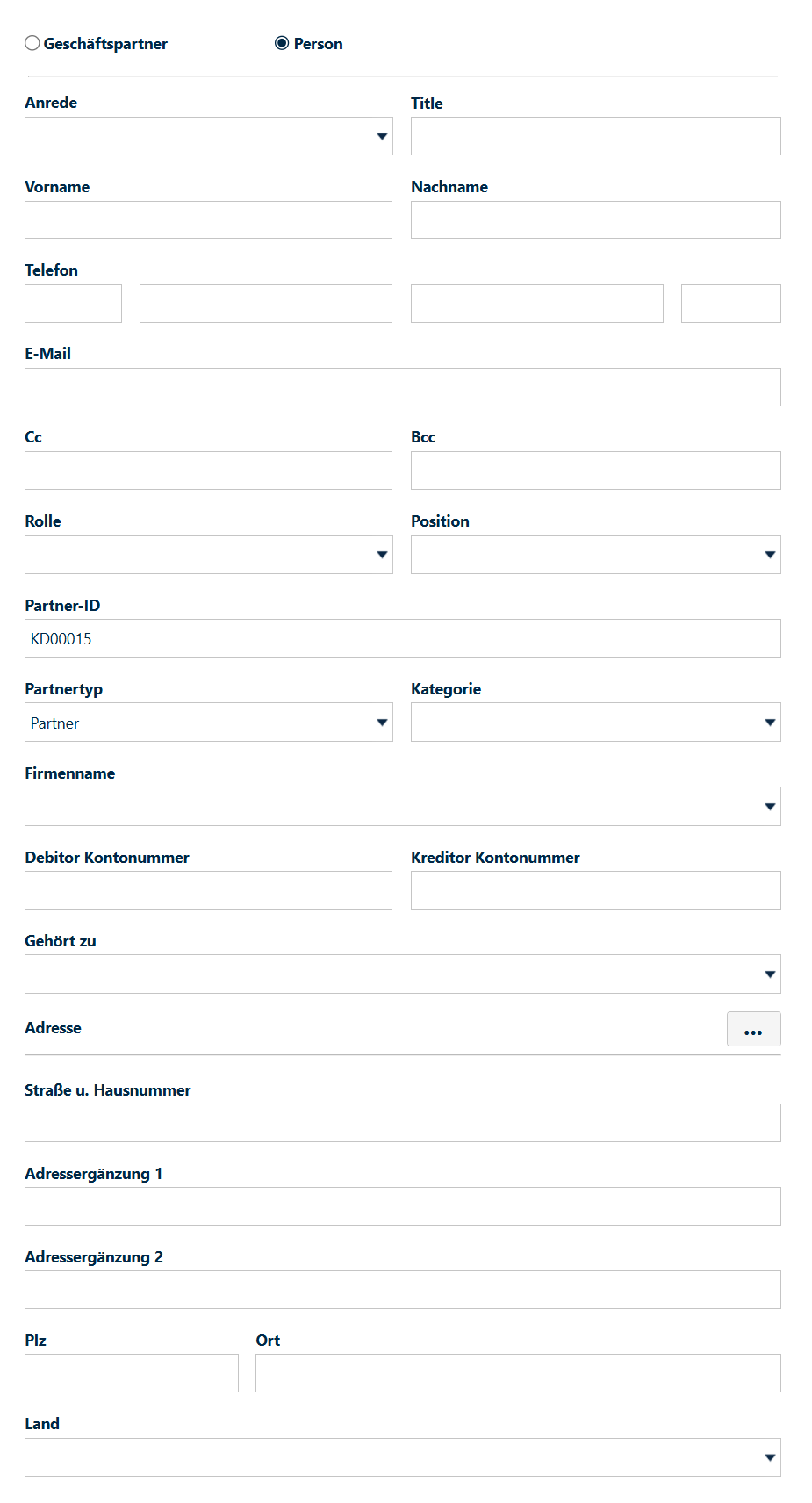
Als nächstes tragen Sie die Kontaktinformationen der Person ein:
Telefonnummer
Ist aufgegliedert in Ländervorwahl Ortsvorwahl, Basisrufnummer und Durchwahl.
E-Mail-Adresse
der Person.
Cc
Wenn standardmäßig E-Mail-Adressen im Cc stehen sollen.
Bcc
Wenn standardmäßig E-Mail-Adressen im Bcc stehen sollen.
Die Partner-ID wird automatisch vom System vergeben, ist aber individuell anpassbar.
Wenn die Person einer Firma angehört, können Sie diese hier eintragen.
Tragen Sie die Adressdaten der Partnerperson ein.
3. Ergänzende Felder
Klassifikation
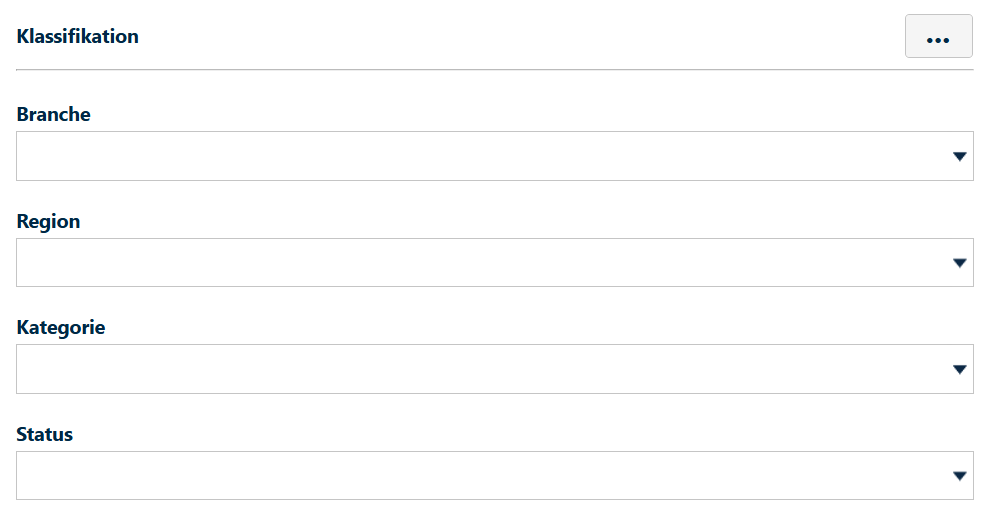
Unter Klassifikation können Sie den Partner noch weiter kategorisieren.
Branche
Branchenzuweisung des Partners.
Region
Regionale Zuweisung des Partners.
Katgeorie
Ermöglicht eine Beziehungsbeschreibung zwischen dem Partner und Ihnen.
Status
Ermöglicht eine Beschreibung des Partners des aktuellen Status des Partners.
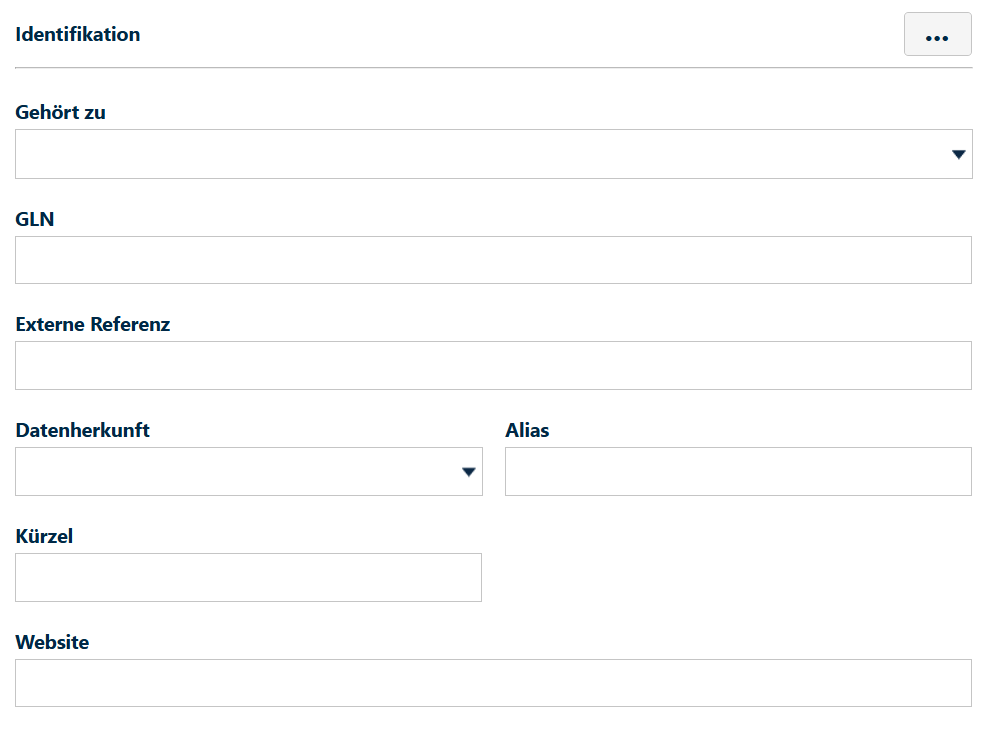
Identifikation
Unter Identifikation können Sie den Partner mit verschiedenen Identifikationsangaben versehen.
- Gehört zu
Ermöglicht den Partner mit einem bestehenden Partner zu verknüpfen.
- GLN
Beschreibt die weltweite Code Nummer zur Identifikation von Unternehmen.
- Externe Referenz
Ermöglicht eine Beziehungsbeschreibung zwischen dem Partner und Ihnen.
- Datenherkunft
Nachverfolgung der Daten.
- Alias
Nachverfolgung der Daten.
- Kürzel
Abkürzung des Partnernamens o.ä.
- Website
URL der Seite des Partners.
Weitere Adressen
Definieren Sie hier abweichende Adressen (bspw. Lieferadressen oder weitere Standorte) für den Partner.
Ansprechpartner
Hier haben Sie ebenfalls die Möglichkeit weitere Ansprechpartner anzulegen.
Tragen Sie dafür die persönlichen und Kontaktdaten des Ansprechpartners ein und weisen Sie einen Kontakttypen zu.
Die Kontakttypen dienen der Zuordnung des Ansprechpartners zu einem bestimmten Fach- oder Aufgabenbereich.
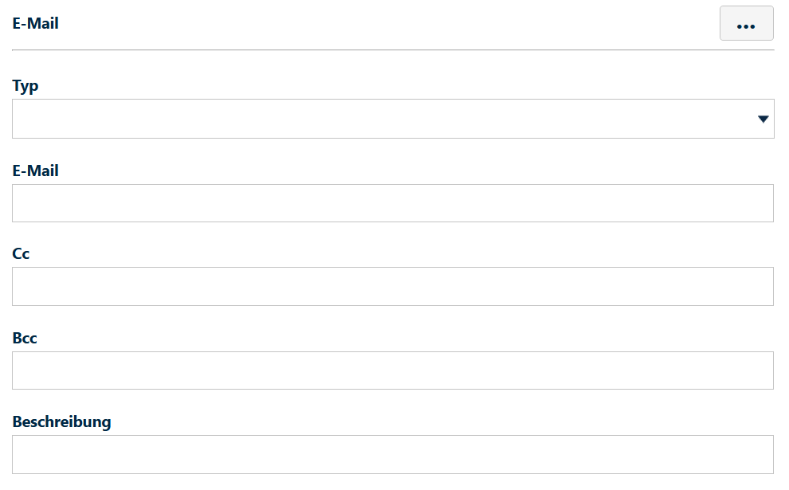
E-Mail
Hier können, je nach Anliegen, unterschiedliche E-Mail-Adressen hinterlegt werden.
- Typ
E-Mail-Anlass.
- E-Mail
Die E-Mail-Adresse.
- Cc
Welche E-Mail in Kopie gesetzt wird.
- Bcc
Welche E-Mail-Adresse in die Blinde Kopie gesetzt wird.
- Beschreibung
Anmerkungen zur E-Mail-Adresse.
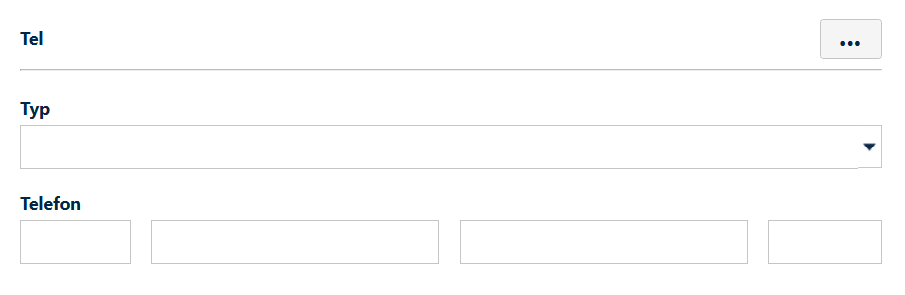
Telefon
Tragen Sie hier zusätzliche Telefonnummern ein und legen Sie den Typen fest.
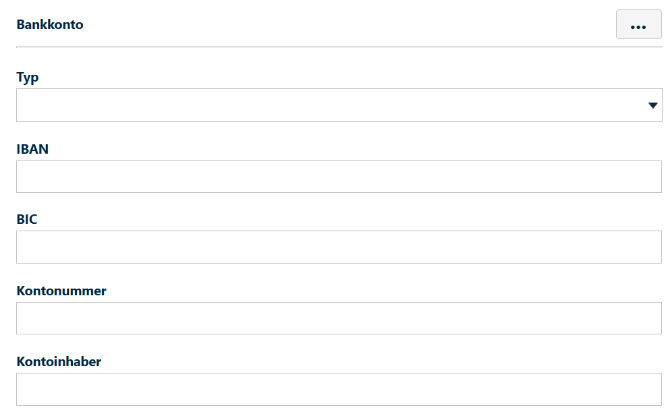
Bankkonto
Tragen Sie hier Haupt- oder Alternativkonten, mit allen nötigen Informationen ein.
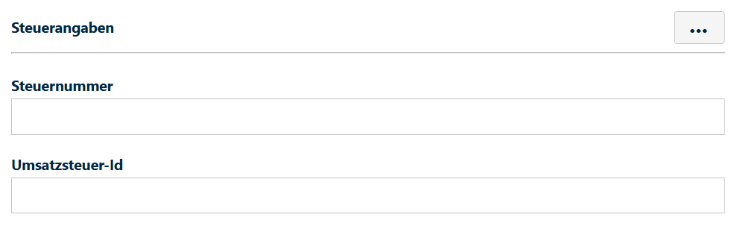
Steuerangaben
Tragen Sie hier die Steuernummer und Umsatzsteuer-ID des Partners ein.
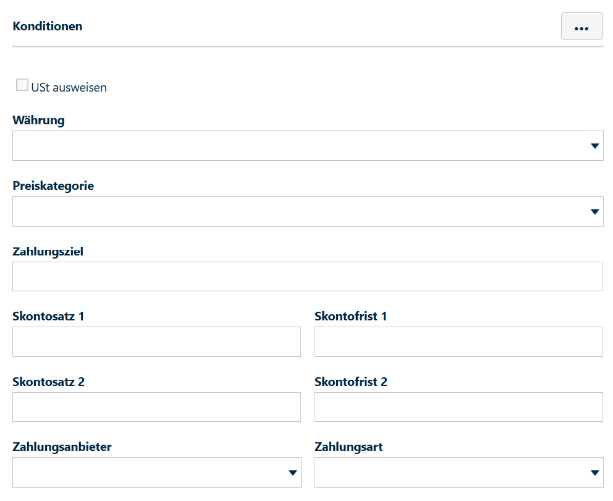
Konditionen
Legen Sie hier fest, welche speziellen Konditionen für den Partner angelegt werden sollen.
- USt. ausweisen
Auswahl der Ausweisung für die Umsatzsteuer.
- Währung
Welche Währung auf Eingangs- und Ausgangsrechnungen des Partners verwendet wird.
- Preiskategorie
Festlegen, welcher Verkaufspreis (1-3) für den Partner verwendet werden soll.
- Zahlungsziel
Festlegen eines individuellen Zahlungsziels für den Partner.
- Skonto 1 & 2
Spezielle Skonto-Bedingungen für den Partner.
- Zahlungsanbieter
Externer Dienstleister, welcher sich um die Zahlungsabwicklungen kümmert (bei obwyse z.B. Stripe).
- Zahlungsart
Wie Rechnungen vom Partner bezahlt werden sollen, standardmäßig Banküberweisung.
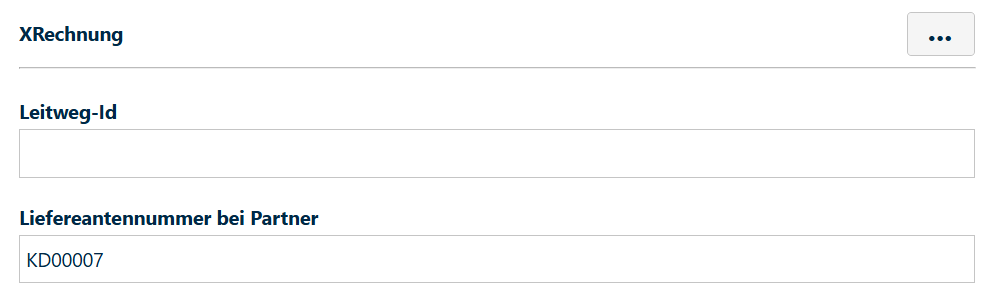
XRechnung
Werden bei einem Partner E-Rechnungen im XRechnungsformat verschickt, tragen Sie hier direkt die Leitweg-ID ein.
- Leitweg-ID
Spezielle Kennung, welche von Behörden in der digitalen Rechnungsstellung genutzt wird.
- Lieferantennummer bei Partner
Ihre Kreditorennummer im System des Kunden – für die automatische Zuordnung der XRechnung.
Kommentar
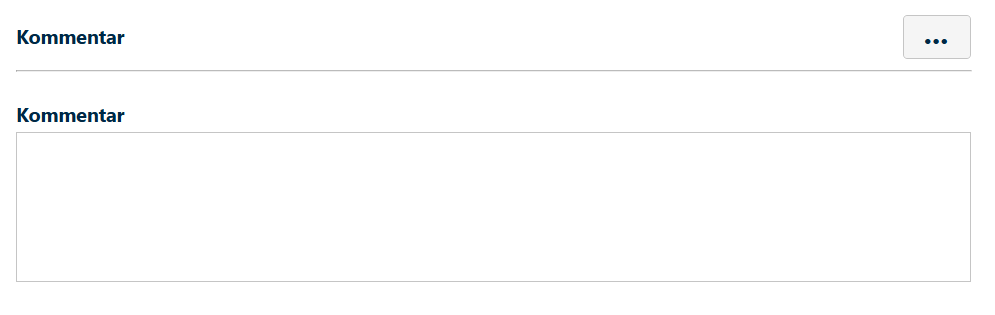
Schreiben Sie einen Kommentar in das Kommentarfeld, um einen fixierten Kommentar beizufügen.


 +49 (521) 977 933-100
 obwyse nutzen