
Weitere Ergebnisse
Um Einstellungen für die Rechnungserstellung vorzunehmen:
Startseite 🠖 „Einstellungen“ 🠖 „Anwendung“ 🠖 „Rechnungserstellung“
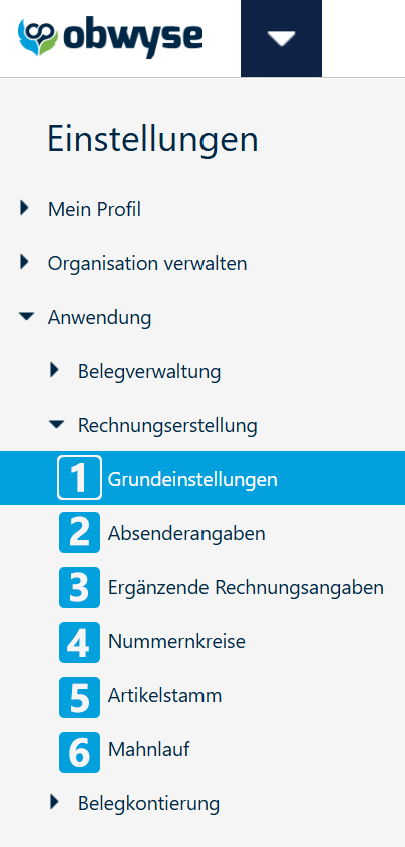
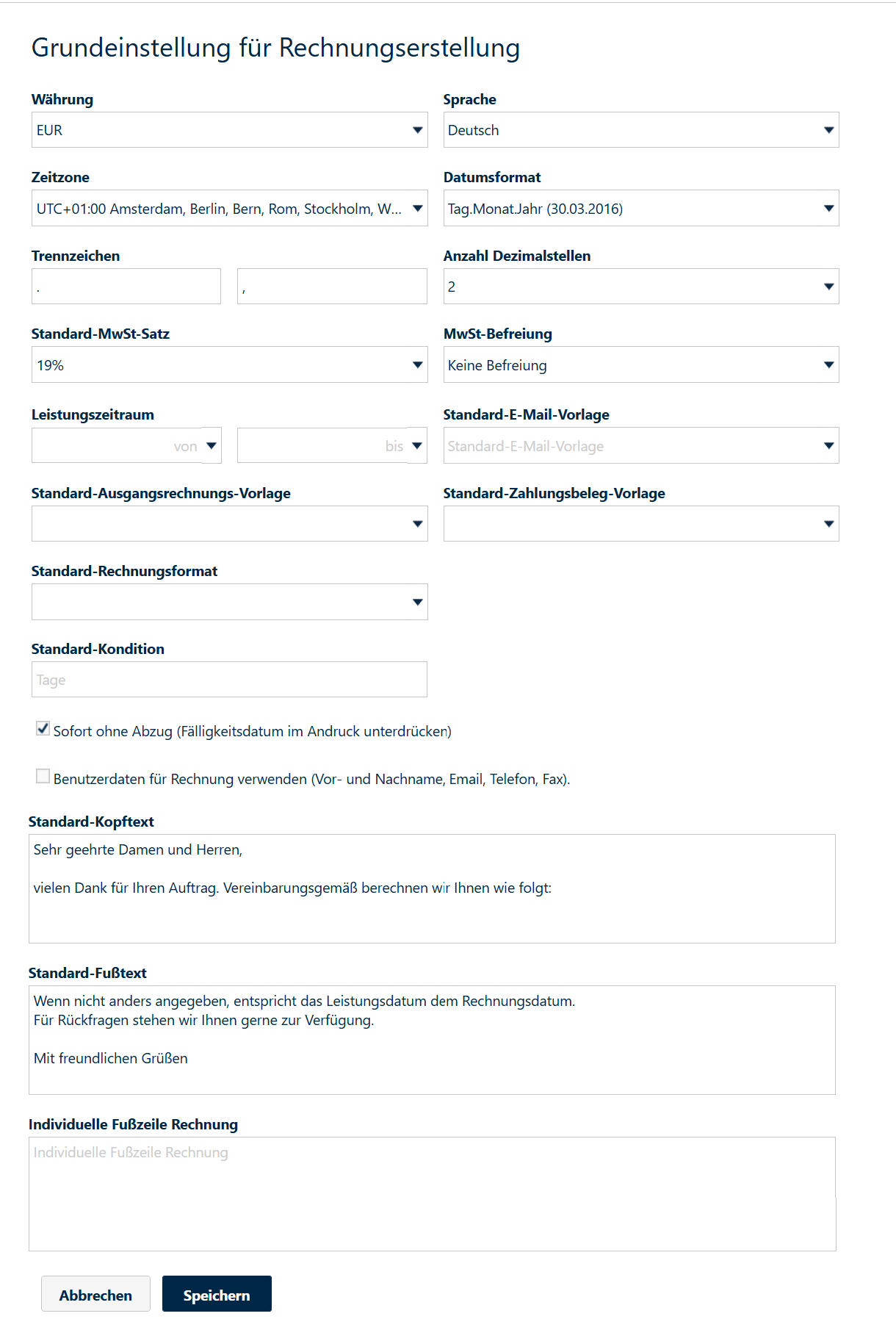
Anpassungen der Angaben für Währung, Sprache, Datumsformat, Mehrwertsteuersatz und mehr.
Für die Darstellung des Rechnungsbetrags können Sie Trennzeichen und die Anzahl der Dezimalstellen definieren:
Standardmäßig werden Tausenderschritte mit einem Punkt, und Dezimalstellen durch ein Kommata gekennzeichnet.
Passen Sie den Mehrwertsteuersatz Ihres Unternehmens an, indem Sie manuell Ihren Satz eintragen oder die gängigen auswählen.
Sollte Ihr Unternehmen von der Umsatzsteuer befreit sein, können Sie unter „MwSt.-Befreiung“ einen Grund auswählen, wie die Kleinunternehmerregelung gemäß §19 UStG.
Zudem können Sie über eine Dropdownauswahl eine Standardvorlage für E-Mail-, Ausgangsrechnung-, Zahlungsbeleg- und Rechnungsformat festlegen.
Die „Standardkonditionen“ für die Zahlung können in Tagen angegeben werden.
Dann wird die Option „Sofort ohne Abzug“ automatisch abgewählt und kann auf Wunsch neu angewählt werden.
Kopf- und Fußzeilen können einen standardisierten Text enthalten, welcher auf der fertigen Rechnung erscheint. Die Kopfzeile befindet sich dabei über der Rechnungsposition, die Fußzeile darunter.
Um abzuschließen, speichern Sie.
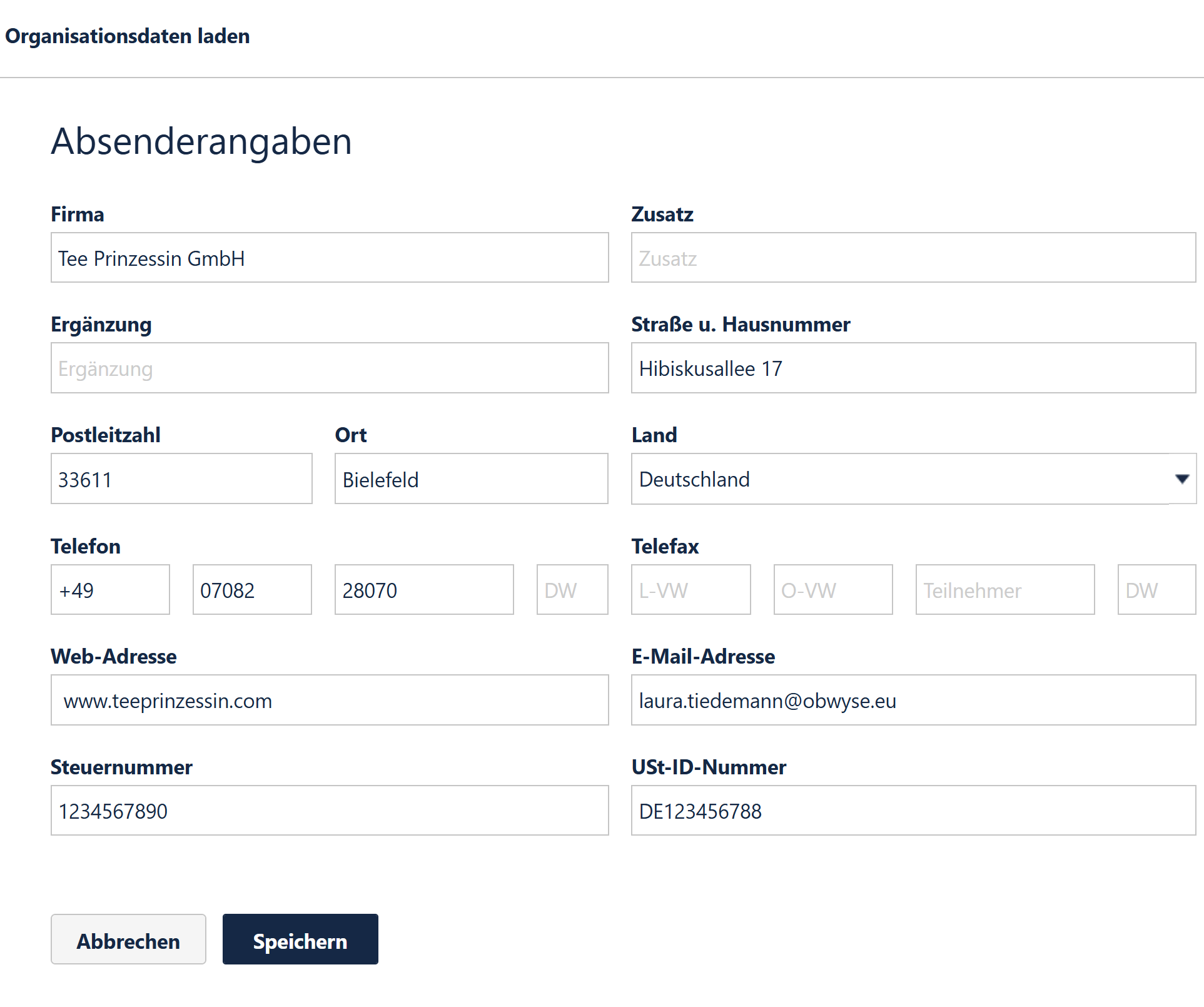
Geben Sie Ihre allgemeinen Unternehmensdaten wie Anschrift und Kontaktdaten an, welche im Briefkopf erscheinen.
Soweit möglich sind die meisten Eingabefelder mit den von Ihnen beim Kauf eingegebene Daten ausgefüllt. Diese können hier überschrieben oder nachgetragen werden.
Kontextmenü
Im Kontextmenü gibt es die Möglichkeit mit „Organisationsdaten laden“ die geänderten Angaben wieder zu ersetzen mit den Daten, die in den Einstellungen unter Organisation verwalten –> Eigene Organisation angegeben sind.
Um abzuschließen, speichern Sie.
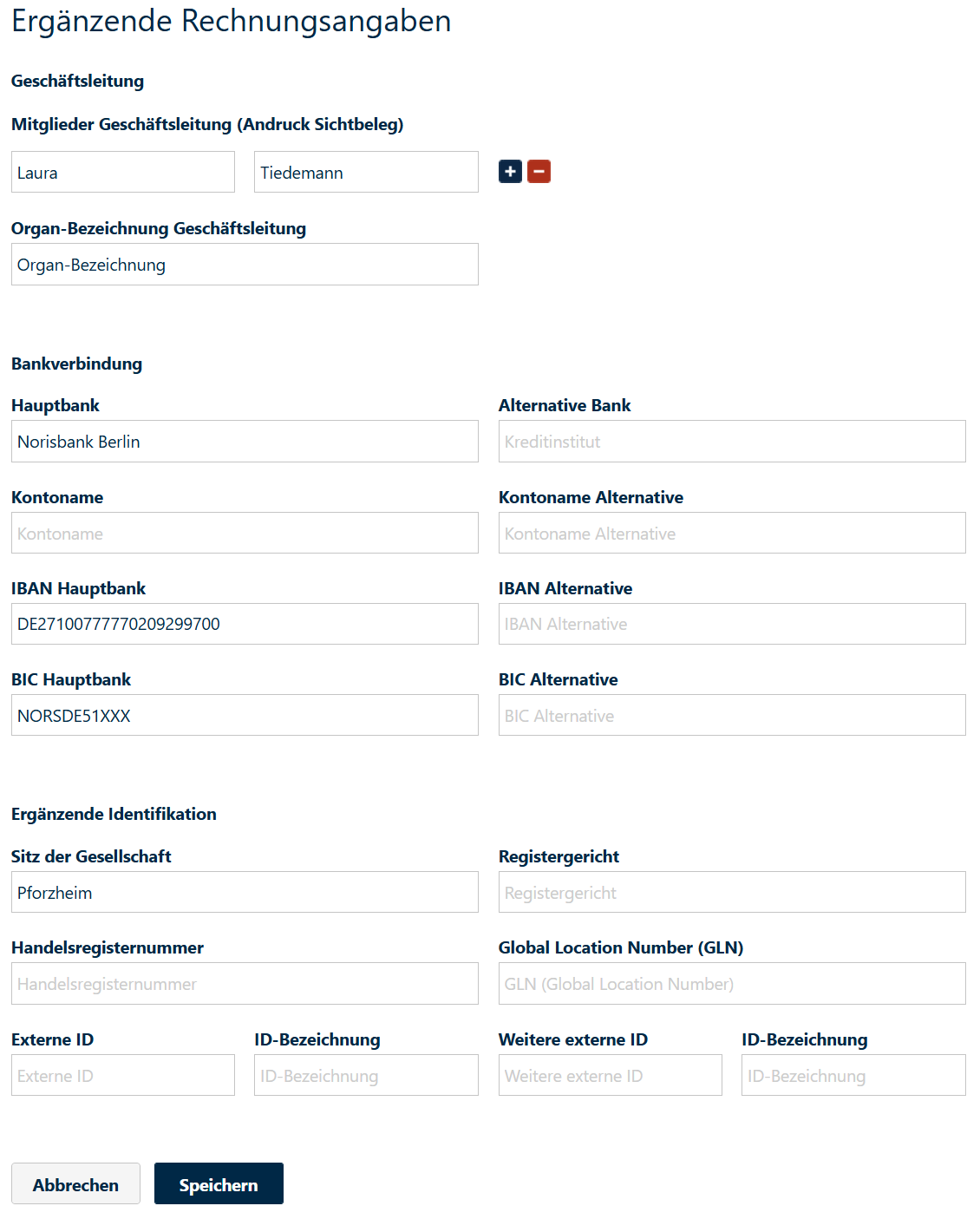
Geben Sie hier die Daten an, welche im Rechnungsfuß aufgeführt werden sollen. Diese enthalten die Geschäftsleitung, Bankverbindung und Identifikationsangaben für Ihr Unternehmen.
Um abzuschließen speichern Sie.
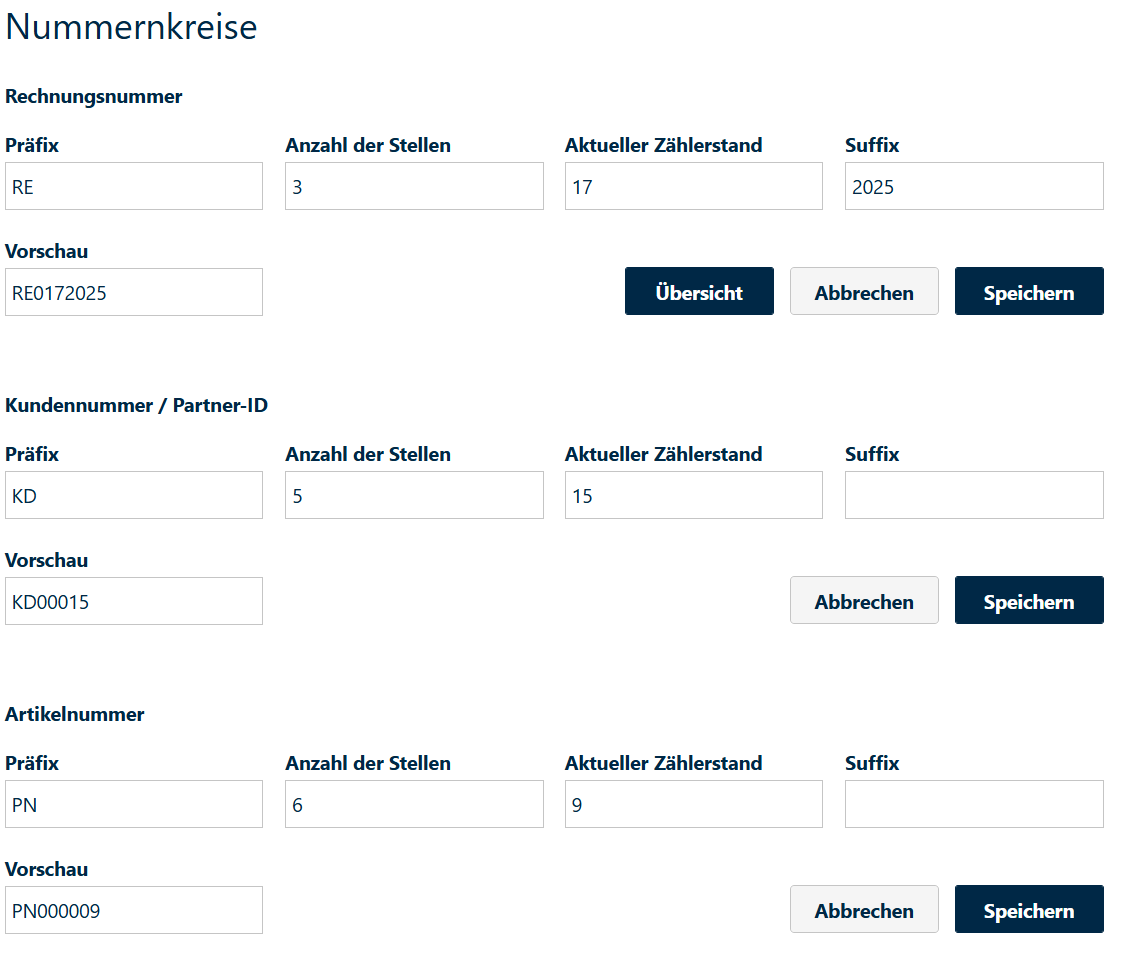
Durch Nummernkreise den Aufbau von Kunden-, Artikel- und Rechnungsnummern definieren und anzeigen lassen.
Aufbau: Präfix / Stellenanzahl / Aktueller Zählerstand / Suffix
Um abzuschließen, speichern Sie.
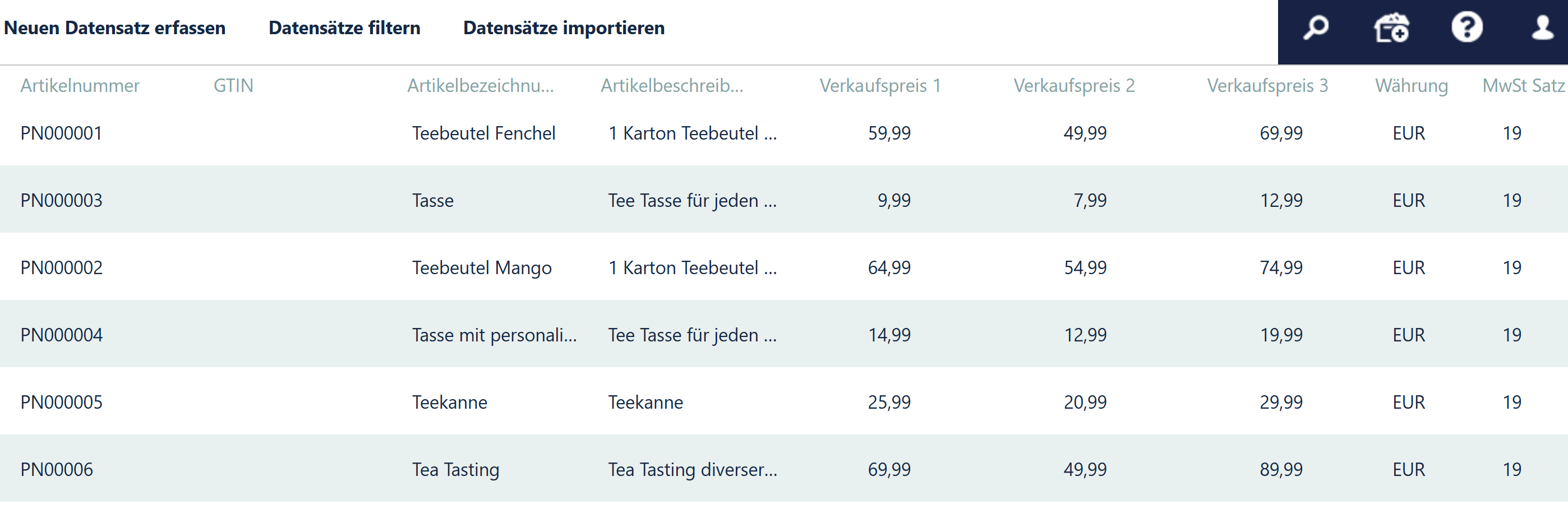
Der Artikelstamm gibt Ihnen in einer Auflistung einen Überblick über Ihre bestehenden Artikel.
Fügen Sie neue Artikel hinzu oder verwalten Sie bestehende Artikel, auf welche Sie bei der Rechnungserstellung zugreifen können. Um eine Artikelzeile zu bearbeiten, klicken Sie diese doppelt an.
Kontextmenü:
Wenn Sie einen Datensatz anklicken, erweitert sich das Kontextmenü um:
Um einen neuen Artikel zu erstellen klicken Sie im Kontextmenü auf „Neuen Datensatz erfassen“. Daraufhin klappt eine Eingabemaske auf, in welcher Sie die Felder ausfüllen.

1 – Artikelnummer
Eindeutige Kennzeichnung des Artikels. Wird auf der Rechnung aufgeführt.
2 – GTIN (Global Trade Item Number)
Die Globale Artikelidentifikationsnummer (z.B. Barcode).
3 – Artikelbezeichnung
Kurzbezeichnung des Artikels. Wird auf der Rechnung aufgeführt.
4 – Artikelbeschreibung
Detaillierte Beschreibung des Artikels. Sie kann zusätzliche Informationen wie Eigenschaften oder Besonderheiten enthalten. Wird auf der Rechnung aufgeführt.
5 – Mengeneinheit
Dropdownmenü mit verschiedenen Mengeneinheiten. Gibt an in welcher Einheit der Artikel geführt und verkauft wird (z.B. Stück, Kilogramm, Liter).
6 – Verkaufspreis 1
Standardverkaufspreis des Artikels. Dieser Preis wird in der Regel automatisch auf Belegen verwendet.
Gilt für alle Verkaufspreise: Im Partnermanagement kann an den Partner hinterlegt werden welcher Verkaufspreis genutzt werden soll.
7 – Verkaufspreis 2
Alternativer Verkaufspreis, z. B. für bestimmte Kundengruppen oder Sonderkonditionen.
8 – Verkaufspreis 3
Weitere Preisvariante, etwa für Aktionen oder individuelle Preisgestaltungen.
9 – Währung
Dropdownmenü mit verschiedenen Währungen. Legt fest, in welcher Währung die Verkaufspreise des Artikels angegeben sind.
10 – MwSt.-Satz
Wählen Sie den für den Artikel gültigen MwSt.-Satz aus. Im Dropdownmenü sind die gängigen MwSt.-Sätze hinterlegt.
Wenn Sie die Daten eingetragen haben, wählen Sie eine der unten stehenden Möglichkeiten, um den Eintrag abzuschließen:
Der Artikel wird nun in der Artikelliste aufgeführt.
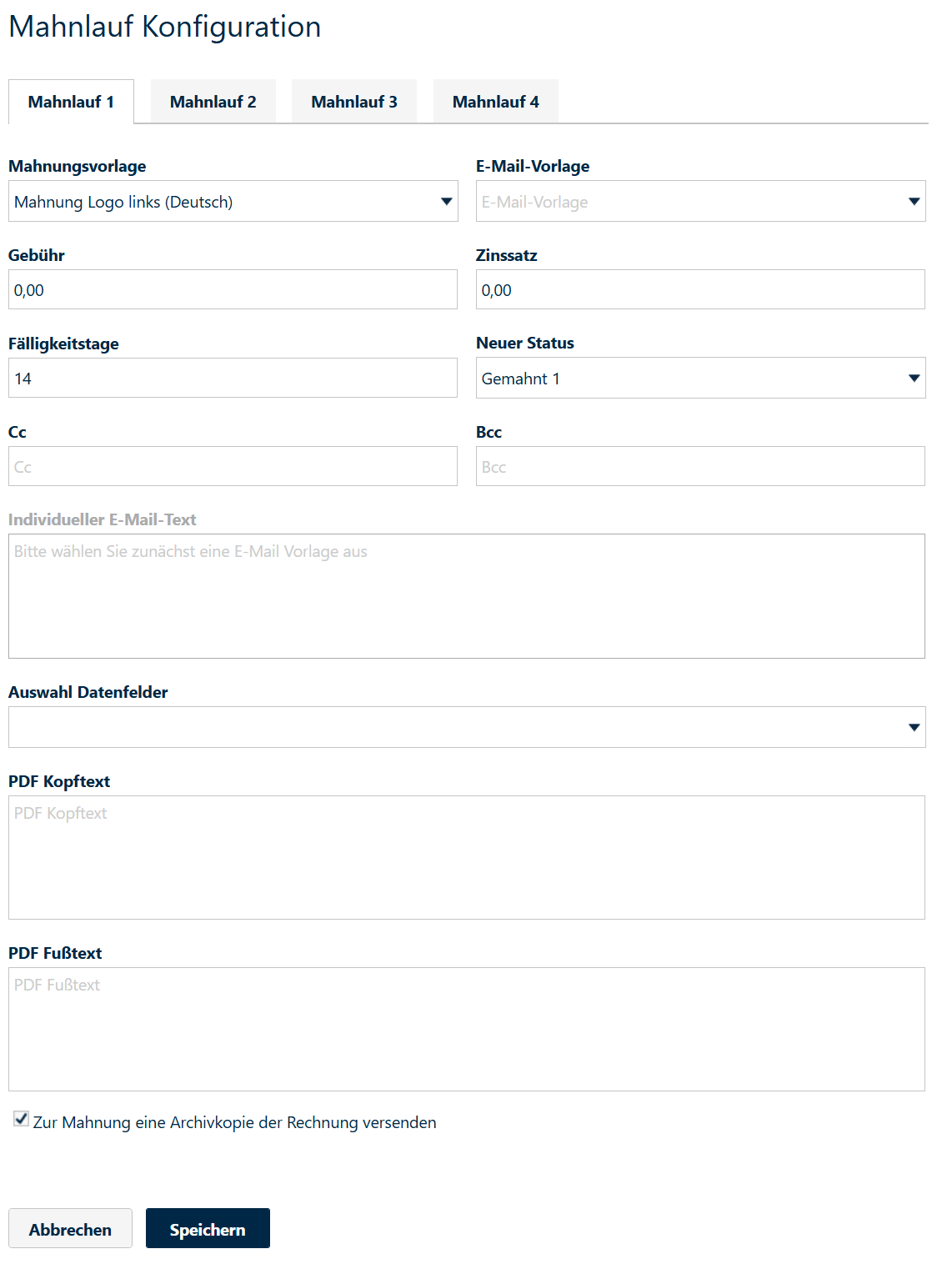
Der Mahnlauf unterstützt Sie dabei, offene und überfällige Rechnungen im Blick zu behalten und dazu automatisch Mahnungen zu erzeugen.
Konfigurieren Sie die vier Mahnstufen individuell. Definieren Sie die Vorlagen, Gebühr, Fälligkeitstage und den Zinssatz je nach Mahnstufe.
Im Feld „E-Mail-Vorlage“ können Sie eine zuvor angelegte E-Mail-Vorlage auswählen.
Enthält die ausgewählte Vorlage ein Platzhalterfeld für einen individuellen E-Mail-Text, kann dieser an dieser Stelle befüllt werden.
Ist noch keine E-Mail-Vorlage ausgewählt oder enthält die gewählte Vorlage kein entsprechendes Platzhalterfeld, wird dieses Feld grau hinterlegt und kann nicht bearbeitet werden.
Weitere Informationen zur Erstellung und Verwaltung von E-Mail-Vorlagen finden Sie im entsprechenden Kapitel dieser Dokumentation.
Im Kopftextfeld oder Fußtextfeld können Sie Datenfelder verwenden.
Sie können in diesen Textfeldern Ihren eigenen Text verfassen und dabei Platzhalter für automatisch eingefügte Daten nutzen – ähnlich wie bei einem Serienbrief. So können beispielsweise die Rechnungsnummer, das Rechnungsdatum oder das neue Fälligkeitsdatum automatisch eingefügt werden.
Der eingegebene Text wird anschließend auf dem PDF der Mahnung angedruckt und mit den entsprechenden Daten befüllt.
Wenn Sie zusammen mit der Mahnung eine Archivkopie der Rechnung versenden möchten, setzen Sie einen Haken bei dem entsprechenden Feld.
Um abzuschließen, speichern Sie.

 +49 (521) 977 933-100
Sie müssen den Inhalt von reCAPTCHA laden, um das Formular abzuschicken. Bitte beachten Sie, dass dabei Daten mit Drittanbietern ausgetauscht werden.
Mehr InformationenSie sehen gerade einen Platzhalterinhalt von Turnstile. Um auf den eigentlichen Inhalt zuzugreifen, klicken Sie auf die Schaltfläche unten. Bitte beachten Sie, dass dabei Daten an Drittanbieter weitergegeben werden.
Mehr InformationenSie sehen gerade einen Platzhalterinhalt von Facebook. Um auf den eigentlichen Inhalt zuzugreifen, klicken Sie auf die Schaltfläche unten. Bitte beachten Sie, dass dabei Daten an Drittanbieter weitergegeben werden.
Mehr InformationenSie sehen gerade einen Platzhalterinhalt von Instagram. Um auf den eigentlichen Inhalt zuzugreifen, klicken Sie auf die Schaltfläche unten. Bitte beachten Sie, dass dabei Daten an Drittanbieter weitergegeben werden.
Mehr InformationenSie sehen gerade einen Platzhalterinhalt von X. Um auf den eigentlichen Inhalt zuzugreifen, klicken Sie auf die Schaltfläche unten. Bitte beachten Sie, dass dabei Daten an Drittanbieter weitergegeben werden.
Mehr Informationen obwyse nutzen