Weitere Ergebnisse
Willkommen beim obwyse Einsteiger-Tutorial!
Mit dieser Anwendung verwalten Sie Ihre Rechnungen, Partnerdaten und Belege schnell und effizient.
Dieser Quickstart-Guide bietet eine erste Orientierung und unterstützt Sie beim Einstieg in die Anwendung. Er führt Sie Schritt für Schritt durch die wichtigsten Funktionen – von den Grundeinstellungen über die Rechnungserstellung bis hin zum Versand und zur Archivierung.
Für detailliertere Erklärungen und weiterführende Themen finden Sie in der ausführlichen Dokumentation zusätzliche Kapitel und Informationen.
Sie sehen gerade einen Platzhalterinhalt von YouTube. Um auf den eigentlichen Inhalt zuzugreifen, klicken Sie auf die Schaltfläche unten. Bitte beachten Sie, dass dabei Daten an Drittanbieter weitergegeben werden.
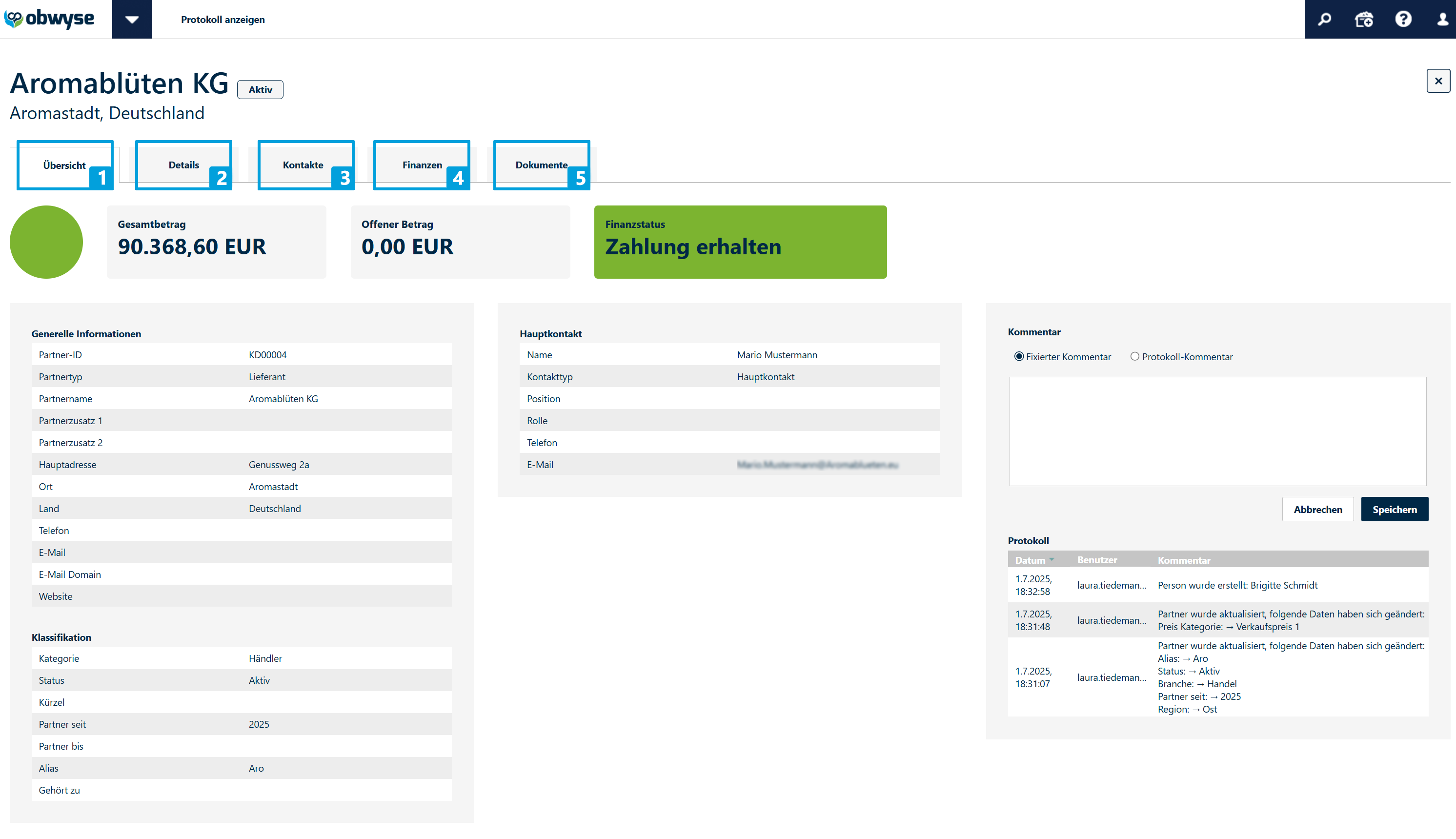
Das Partnerexposé ist in fünf verschiedene Reiter gegliedert, die jeweils spezifische Informationen enthalten:
* Unter jeder Tabelle haben Sie eine Finanzübersichtszeile. Diese zeigt den gesamten und offenen Betrag sowie evtl. anfallende (Fremd-) Gebühren in Euro an.
Um eine Rechnung zu erstellen, klicken Sie auf der Startseite 🠖 „Rechnungserstellung“

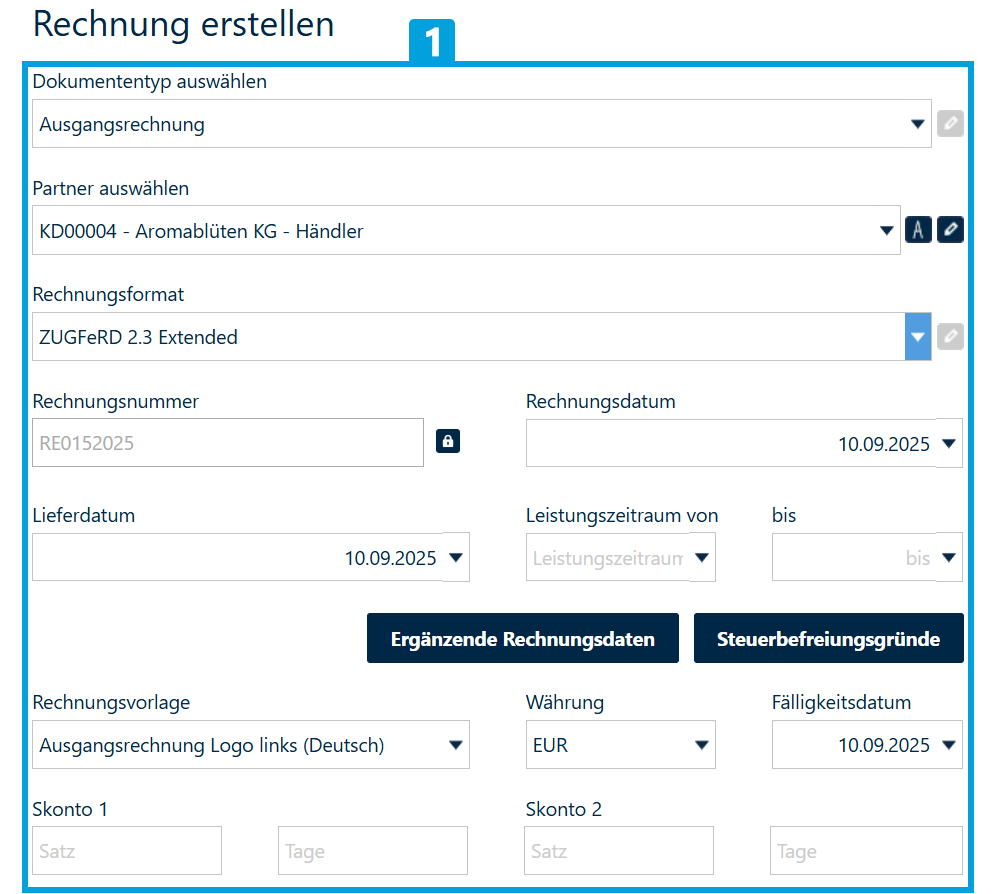
Füllen Sie das Formular aus.
1 – In den oberen Feldern geben Sie die Kopfdaten Ihrer Rechnung ein.
2 – Über die unterste Zeile legen Sie Ihre Rechnungsposition an.
🠖 Über die Positions-Steuerung können Sie Rabatt auf die Position gewähren, Positionen hinzufügen oder entfernen oder Freitext hinzuzufügen.
Nach der Erstellung gelangen Sie automatisch in den Versand-Schritt.
Hinweis: Wir empfehlen als Rechnungsformat ZUGFeRD 2.4 Extended, ZUGFeRD EN16931, XRechnung 3.0 oder höher. Diese entsprechen der Norm 16931 und erfüllen damit alle gesetzlichen Anforderungen an eine E-Rechnung.

Eine detaillierte Beschreibung der Rechnungserstellung finden Sie hier.
Bis Sie die Rechnung versenden, hat diese den Status „Entwurf“. Es öffnet sich die Detailansicht der Rechnung:
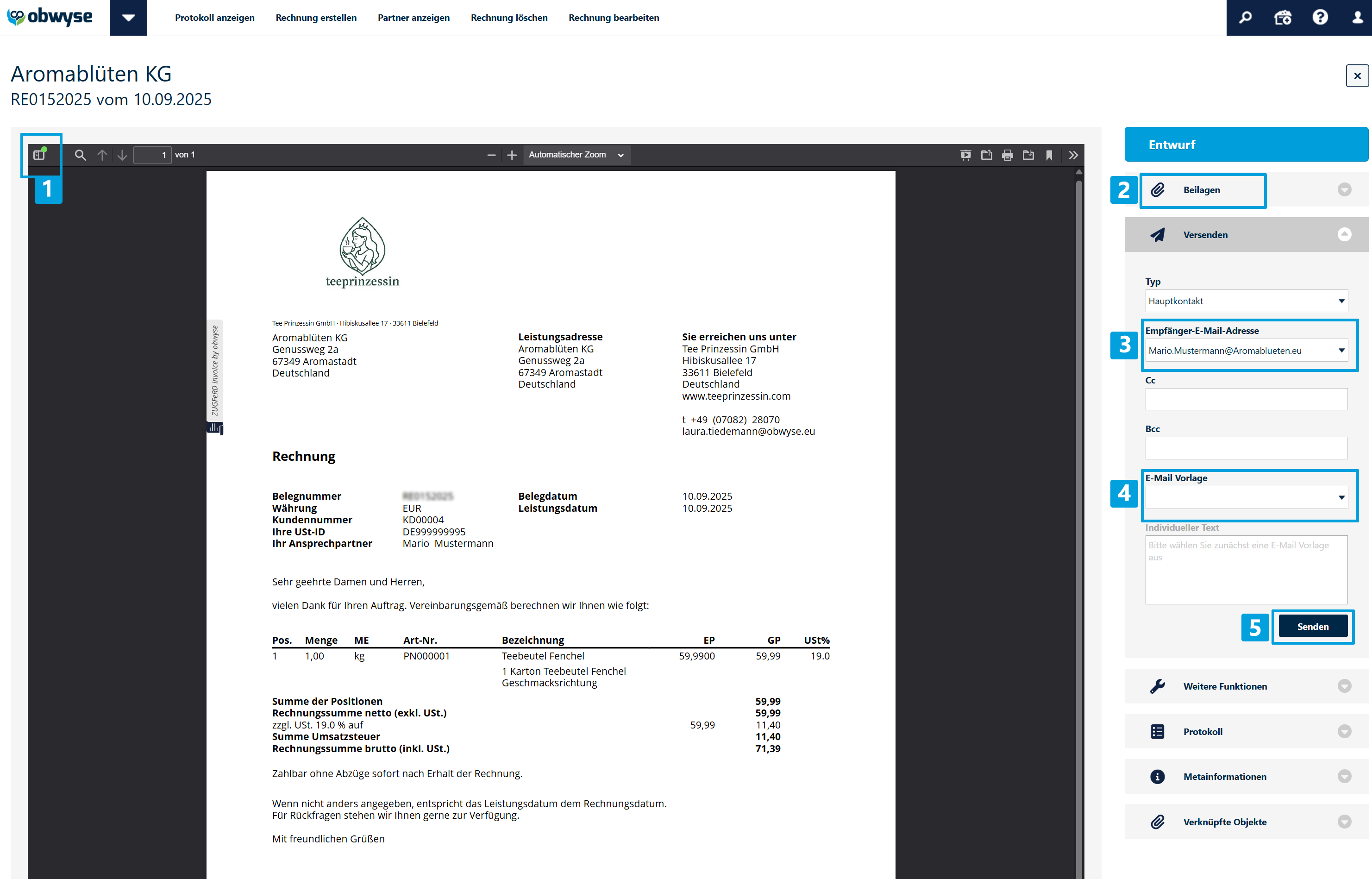
1 – Bei einer ZUGFeRD-Rechnung sehen Sie die PDF-Ansicht im PDF-Viewer. Sie können über das Büroklammer-Icon im PDF-Viewer die eingebettete XML-Datei, welche die eigentliche Rechnung darstellt, herunterladen.
2 – Bei einer XRechnung sehen Sie die strukturierte XML-Datei, welche die eigentliche Rechnung darstellt und unter „Beilagen“ finden Sie die automatisch erstellte Sichtkopie.
Unter „Versenden“ sehen Sie die Versandeinstellungen:
Entwürfe können Sie auch später noch bearbeiten und versenden. Diese erscheinen auch im Einnahmenjournal, der Betrag wird aber noch nicht auf die Gesamtsumme angerechnet.
Das Einnahmenjournal gibt Ihnen eine schnelle Übersicht über alle erstellten Ausgangsrechnungen mit dem jeweiligen Status. Zahlungen können Sie dort ebenfalls verwalten. Mit einem Klick auf die Pfeile nach rechts und links öffnet sich das Ausgabenjournal.
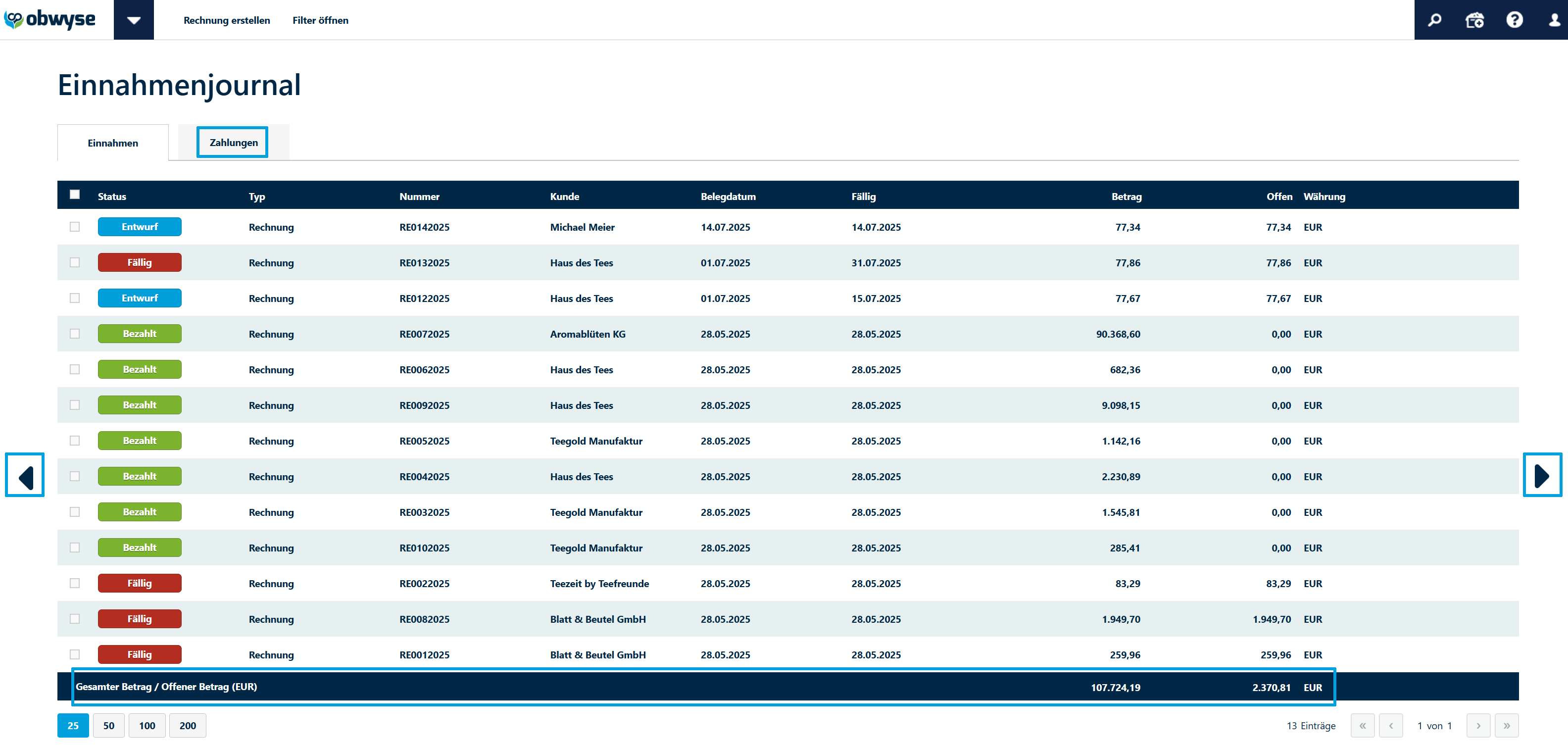
Mit einem Doppelklick auf eine Rechnung öffnet sich die Detailansicht.
Alle Zahlungseinträge werden übersichtlich erfasst und der aktuelle Rechnungsstatus sowie weitere relevante Informationen tabellarisch dargestellt. Ergänzend zeigt der Bereich „Zahlungen“ eine separate Tabelle, in der die erfassten Ausgaben nachvollziehbar dokumentiert sind.
Die Finanzübersicht am unteren Rand fasst Einnahmen und Ausgaben zusammen und zeigt Ihnen die aktuelle finanzielle Situation auf einen Blick.
Das Ausgabenjournal gibt Ihnen eine schnelle Übersicht über alle importierten Eingangsrechnungen.
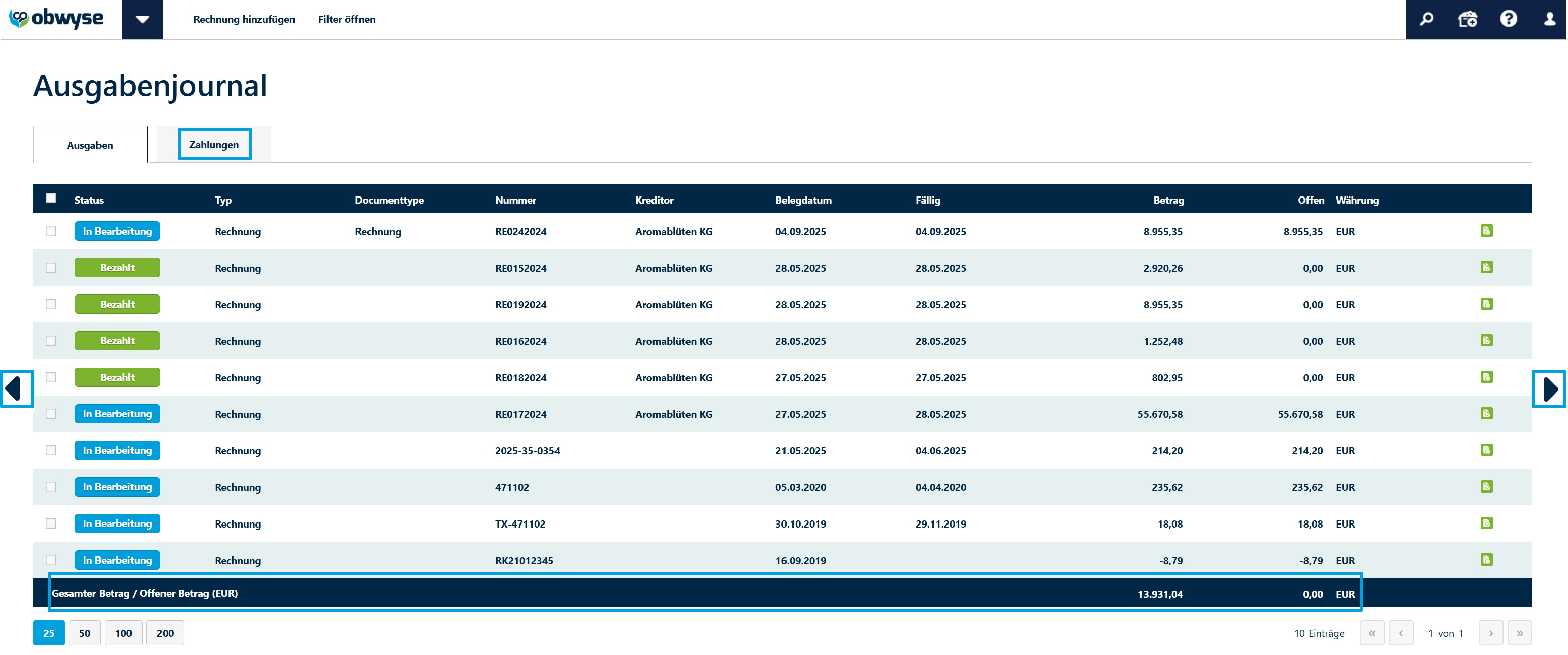
Die Tabelle zeigt Ihnen den aktuellen Rechnungsstatus wie „Bezahlt“, „In Bearbeitung“ , „Fällig“ oder „Storno“ an. Zusätzlich finden Sie unter „Zahlungen“ eine separate Zahlungsübersicht, in der alle zugehörigen Zahlungen und Teilzahlungen nachvollziehbar aufgeführt werden. Am unteren Rand bietet die Finanzübersicht eine kompakte Zusammenfassung aller relevanten Werte.
Oben im Kontextmenü haben Sie die Möglichkeit Filter zu nutzen, um nach bestimmten Ergebnissen zu suchen.
Mit einem Doppelklick auf eine Rechnung öffnet sich die Detailansicht einer Rechnung.
obwyse bietet Ihnen zwei Arten des Belegimports: Eingangs- und Dokumentenverarbeitung.
Auf der Startseite im Widget „Belege importieren“ haben Sie die Möglichkeit Ihre Belege in obwyse zu importieren. Dazu klicken Sie auf den entsprechenden Belegtypen (siehe unten), den Sie importieren möchten. Des Weiteren werden Ihnen hier Import-E-Mail-Adressen angezeigt, welche automatisch für Sie beim Kauf von obwyse angelegt wurden.
Eingangsrechnungen werden gleichzeitig archiviert und im Ausgabenjournal aufgelistet:
Dokumente werden archiviert:
Um Eingangsrechnungen und Dokumente manuell hochzuladen, wählen Sie den Dokumenttyp im Widget aus und legen Sie diesen per Drag & Drop ab.
obwyse bietet Ihnen ein revisionssicheres Online-Archiv zur rechtskonformen Aufbewahrung all Ihrer digitalen Geschäftsbelege.
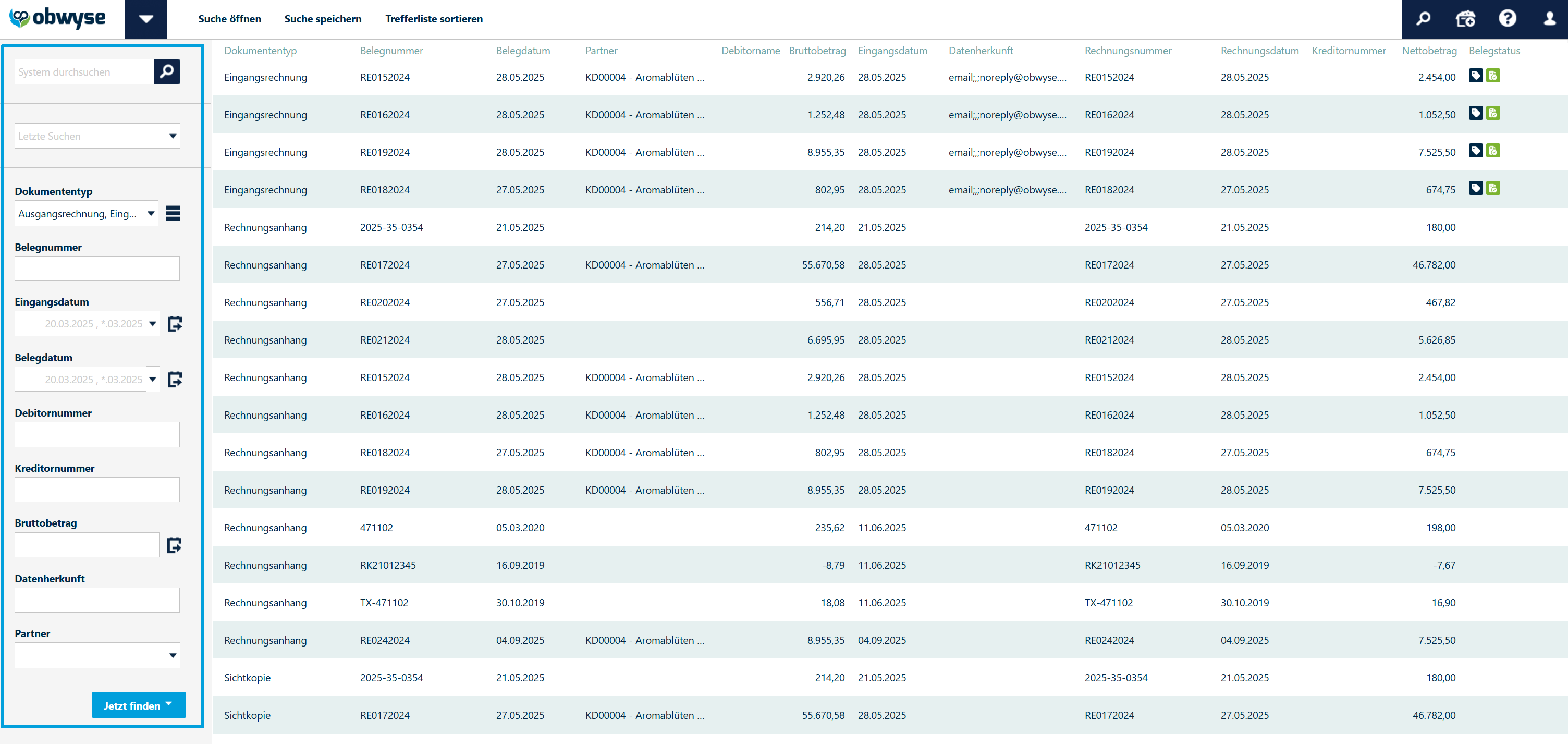
Im Archiv können Sie mit Hilfe der Eingabemaske am linken Rand nach Belegen suchen. Um die Archivsuche zu starten, klicken Sie auf „Jetzt finden“.
Neben der Rechnung werden auch deren Begleitdokumente (Validierungsbericht, Sichtkopie, etc.) angezeigt.

 +49 (521) 977 933-100
Sie müssen den Inhalt von reCAPTCHA laden, um das Formular abzuschicken. Bitte beachten Sie, dass dabei Daten mit Drittanbietern ausgetauscht werden.
Mehr InformationenSie sehen gerade einen Platzhalterinhalt von Turnstile. Um auf den eigentlichen Inhalt zuzugreifen, klicken Sie auf die Schaltfläche unten. Bitte beachten Sie, dass dabei Daten an Drittanbieter weitergegeben werden.
Mehr InformationenSie sehen gerade einen Platzhalterinhalt von Facebook. Um auf den eigentlichen Inhalt zuzugreifen, klicken Sie auf die Schaltfläche unten. Bitte beachten Sie, dass dabei Daten an Drittanbieter weitergegeben werden.
Mehr InformationenSie sehen gerade einen Platzhalterinhalt von Instagram. Um auf den eigentlichen Inhalt zuzugreifen, klicken Sie auf die Schaltfläche unten. Bitte beachten Sie, dass dabei Daten an Drittanbieter weitergegeben werden.
Mehr InformationenSie sehen gerade einen Platzhalterinhalt von X. Um auf den eigentlichen Inhalt zuzugreifen, klicken Sie auf die Schaltfläche unten. Bitte beachten Sie, dass dabei Daten an Drittanbieter weitergegeben werden.
Mehr Informationen obwyse nutzen