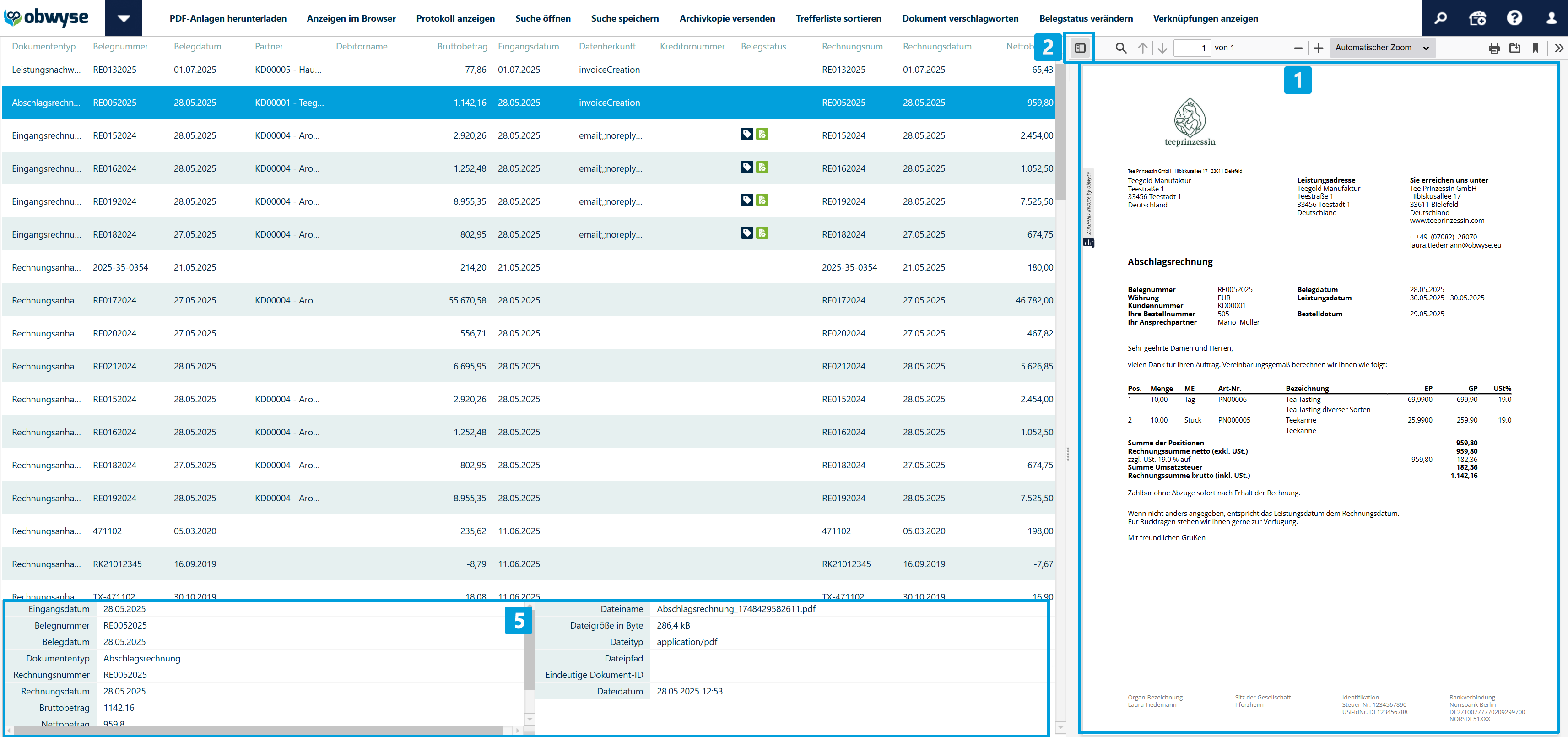
• Mit einem Klick auf ein Suchergebnisse öffnet sich rechts eine Vorschau (1) der ersten Dokument-Seite.
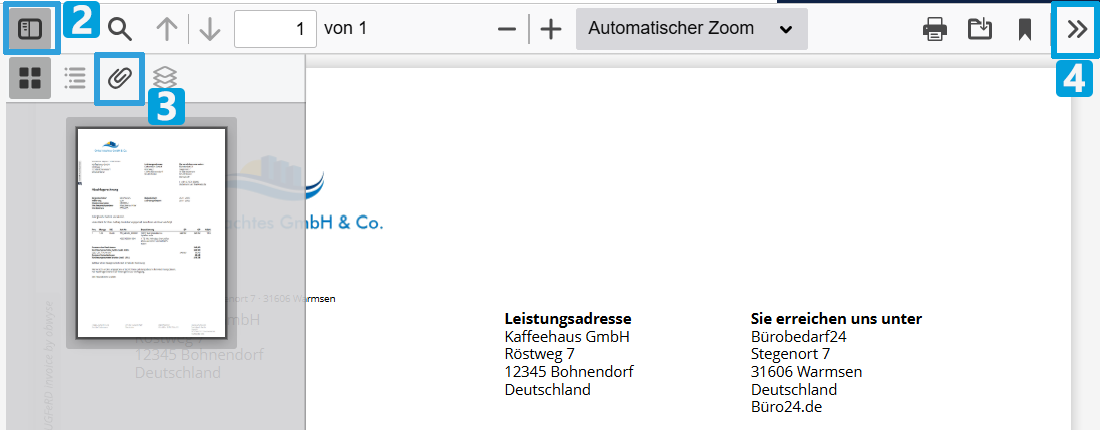
• Mit einem Doppelklick öffnen Sie den Beleg im PDF-Viewer. Mit Öffnen der Sidebar (2) können Sie u.a. über das Büroklammer-Icon (3) die XLM-Datei einer E-Rechnung herunterladen. Weitere Optionen (z.B. Drucken, Speichern etc.) finden Sie unter dem Doppelpfeil-Button (4).
• Mit einem Rechtsklick auf ein Suchergebnis öffnet sich unten eine Übersicht (5) mit den enthaltenen Metadaten des Beleges. Ein erneuter Rechtsklick schließt die Ansicht wieder.
Shortcuts für die Trefferliste
• Strg + Linksklick: Mehrere einzelne Treffer in der Liste markieren oder bereits markierte wieder abwählen.
• Strg + A: Alle Zeilen gleichzeitig markieren, einzelne Zeilen können danach mit Strg + Linksklick wieder abgewählt werden.
• Umschalt + Linksklick: Einen Bereich markieren, erst Startpunkt markieren und anschließend mit gedrückter Umschalt-Taste auf den Endpunkt klicken.


 +49 (521) 977 933-100
 obwyse nutzen