
Weitere Ergebnisse
Das Kontextmenü befindet sich oben auf der Seite und passt sich dynamisch an die jeweilige Anwendung an.
Wenn Sie die Archivsuche öffnen, zeigt das Kontextmenü die Optionen „Suche öffnen“, Suche speichern“ und „Trefferliste sortieren“.
Wenn Sie eine Suche getätigt und ein Ergebnis angeklickt haben, ändert sich das Kontextmenü.

Anlagen einer ausgewählten PDF-Datei herunterladen.
PDF-Viewer in neuem Browserfenster öffnen.
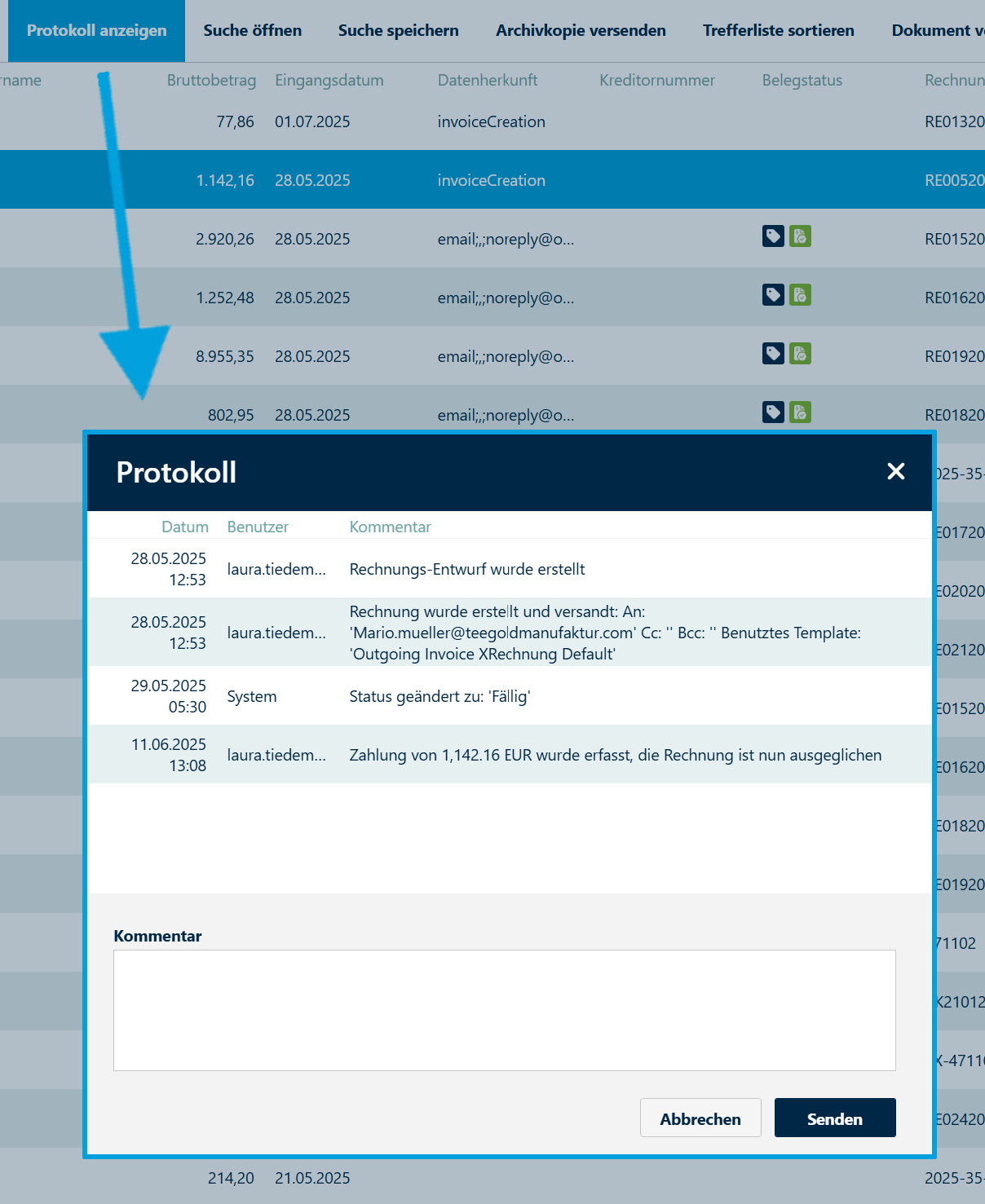
Es öffnet sich ein Pop-Up-Fenster mit einer Auflistung aller gespeicherten Vorgänge (System- und Benutzerkommentare werden vermerkt). Über das Kommentarfeld haben Sie die Möglichkeit, Anmerkungen und Kommentare hinzuzufügen.
• Über Suche speichern öffnet sich ein Formular mit dem Sie die Parameter einer Archivsuche als Vorlage ablegen.
• Über Suche öffnen rufen Sie gespeicherte Vorlagen oder die letzten 15 Suchvorgänge erneut auf.
Die Optionen Suche speichern und Suche öffnen finden Sie auch über das Pfeilsymbol neben dem Button „Jetzt finden“ in der Suchmaske.
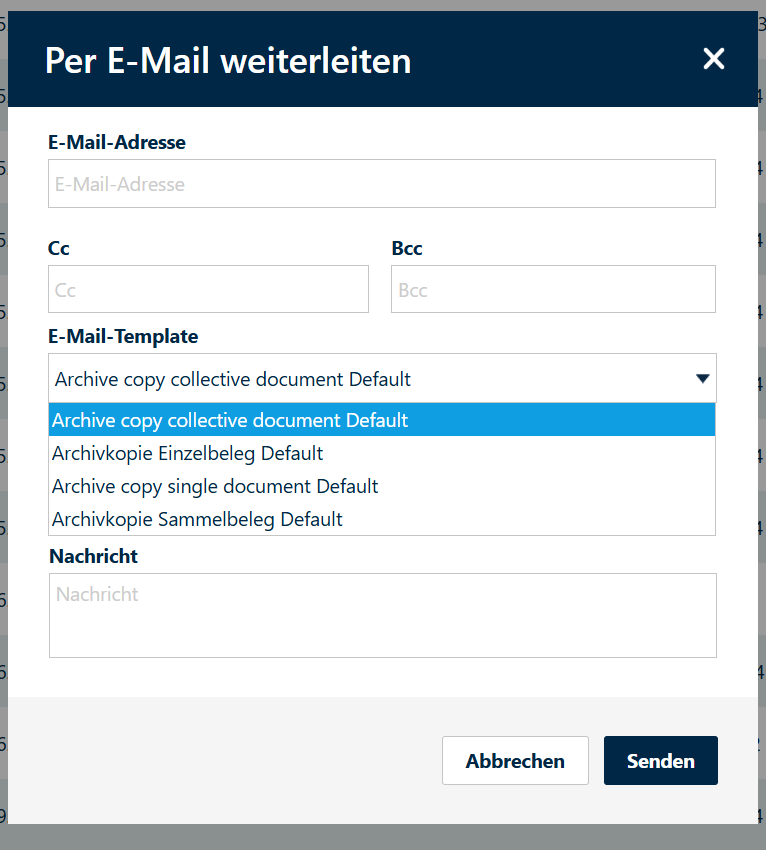
Öffnet ein Dialogfenster zum Versenden einer Kopie des markierten Archivbelegs im PDF-Format. Wenn Sie mehrere Dokumente ausgewählt haben, werden Kopien aller markierten Belege versendet.
Im Formular geben Sie die Empfängeradresse(n) ein, wählen ein E-Mail-Template aus und ergänzen ggf. eine persönliche Nachricht .
Kriterien für die Sortierung der Suchergebnisse per Drag & Drop aus der Liste der verfügbaren Metadaten in das darüberliegende Feld ziehen und dort mit gedrückter Maustaste an die gewünschte Position verschieben. Mit dem Pfeilsymbol jeweils die Sortierreihenfolge (auf- oder absteigend) festlegen.

Über das Formular können Metadaten für ein Dokument angelegt, bearbeitet oder ergänzt werden. Im Dropdown-Menü den gewünschten Dokumententyp auswählen. Die Eingabemaske passt sich automatisch an und blendet die zugehörigen Felder zur Verschlagwortung ein.

Gewünschten Belegstatus in der linken Dropdown-Liste auswählen und hinzufügen. Die aktuell zugewiesenen Belegstatus werden auf der rechten Seite angezeigt.

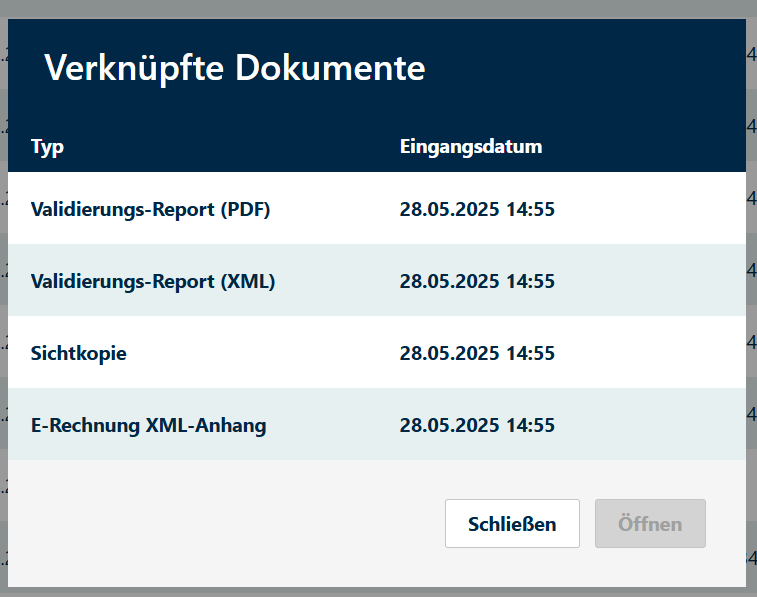
Es werden alle Dokumente angezeigt, die mit dem ausgewählten Beleg verknüpft sind (z. B. bei einer Eingangsrechnung im ZUGFeRD-Format: Validierungsreport, Sichtkopie und die XML-Version der Rechnung). Verknüpfte Dokumente können per Doppelklick oder über „Öffnen“ aufgerufen werden. Links steht der Dokumenttyp, rechts das Eingangsdatum.

 +49 (521) 977 933-100
 obwyse nutzen