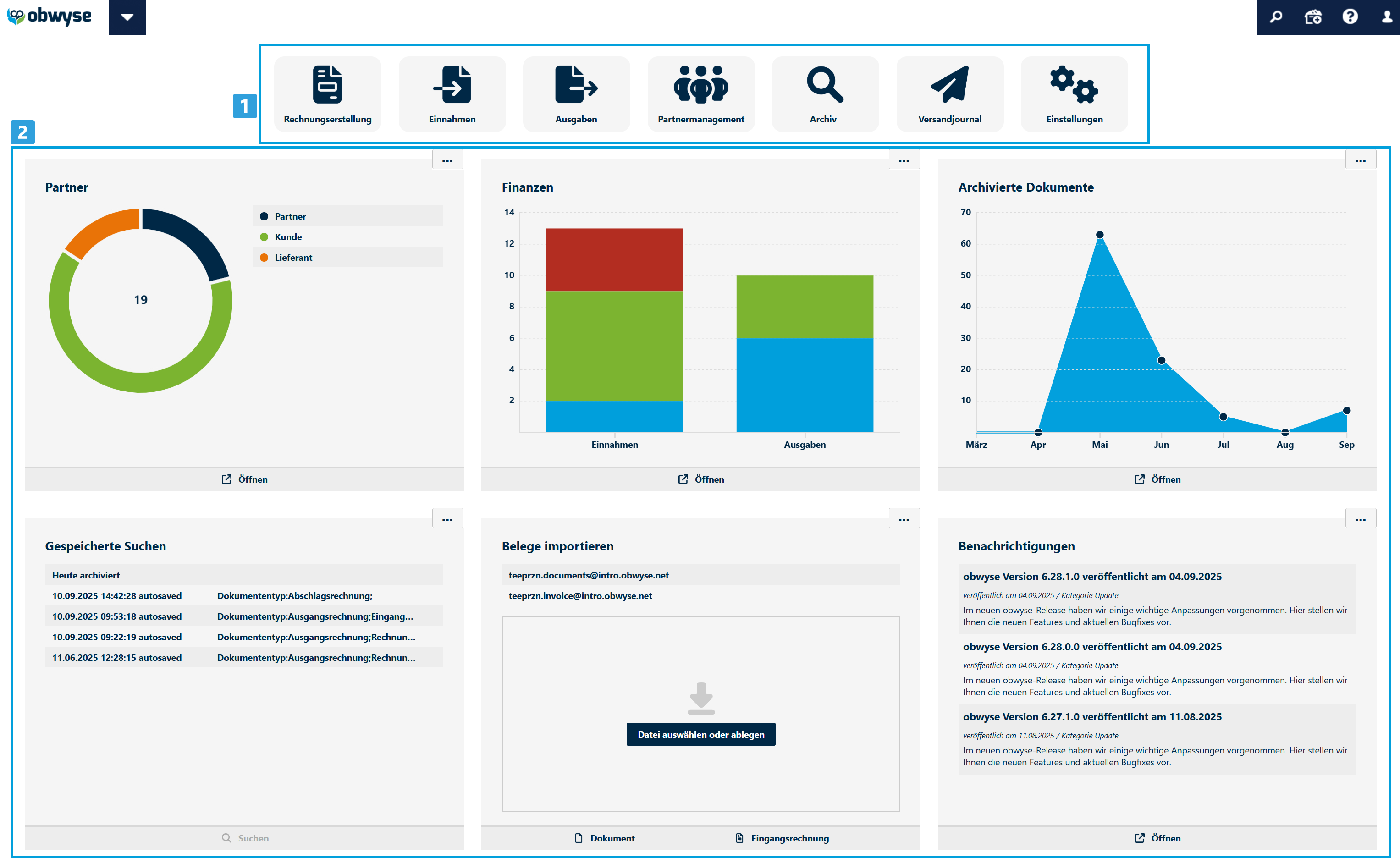
• Rechnungserstellung 🠖 Erstellen Sie Rechnungen über die Eingabemaske des Systems. Die erstellten Rechnungen können anschließend direkt versendet werden. Genauere Informationen zur Rechnungserstellung finden Sie hier.
• Einnahmenjournal 🠖 Hier erhalten Sie einen Überblick über alle erstellten Ausgangsrechnungen. Außerdem können Sie Zahlungen erfassen, den Status der Rechnungen einsehen und weitere Bearbeitungsoptionen nutzen. Genauere Informationen zum Einnahmenjournal finden Sie hier
• Ausgabenjournal 🠖 Übersicht über alle Eingangsrechnungen. Auch hier können Sie Zahlungen erfassen und – sofern eingerichtet – Kontierungen vornehmen sowie weitere Bearbeitungsschritte durchführen.
• Partnermanagement 🠖 Verwalten Sie hier Ihre Partner, Kunden und Lieferanten. Hinterlegen Sie weitere Informationen und nehmen Sie Einstellungen vor, die für die Rechnungsverarbeitung benötigt werden, z. B. Kreditoren- oder Debitorennummern.
• Archiv 🠖 Digitale Ablage für Ihre Dokumente. Hier können Sie alle im System befindlichen Dokumente suchen, verwalten und verschlagworten.
• Versandjournal 🠖 Hier erhalten Sie einen Überblick über alle versendeten Rechnungen. Sie können nachvollziehen, wann welche Rechnung verschickt wurde und bei Bedarf einen Versand erneut starten.
• Kontierungsstapel (Nur Business-Edition) 🠖 Wenn eine Kontierungsfunktion eingerichtet ist, können Sie hier Ihre Kontierungs- bzw. Buchungssätze an ein Buchhaltungssystem übertragen oder alternativ als CSV-Datei exportieren.
• Einstellungen 🠖 In diesem Bereich können Sie Ihr System konfigurieren und wichtige Daten für die Rechnungserstellung sowie – sofern vorhanden – für die Belegkontierung hinterlegen.
Um die Anordnung der Toolbar zu ändern, klicken und halten Sie die entsprechende Kachel und verschieben Sie diese an den gewünschten Platz in der Reihe.
Möchten Sie die verknüpften Anwendungen öffnen, klicken Sie im passenden Widget auf „Öffnen“ oder bei manchen Widgets direkt auf die Oberfläche.
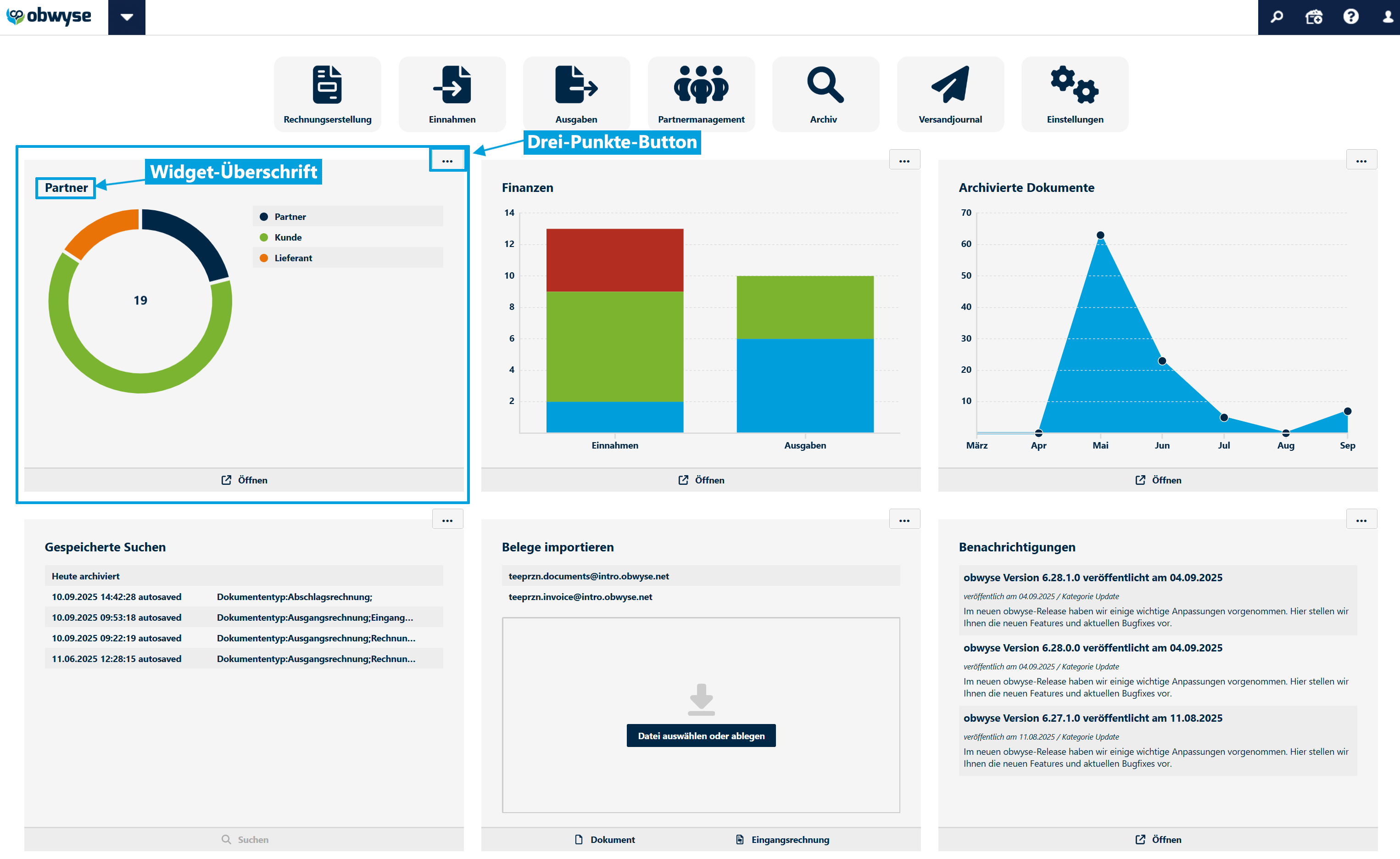
Sie können aus folgenden Widgets wählen:
Partner
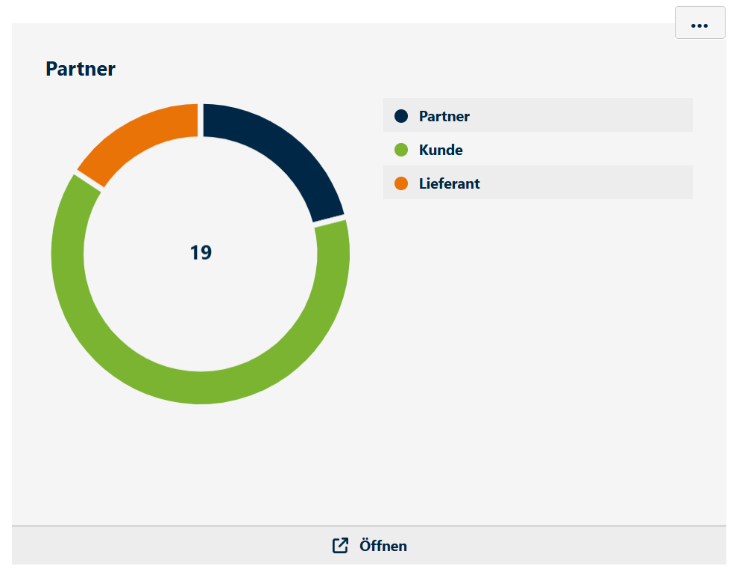
Zeigt Ihnen in einem Donut-Diagramm an, wie viele Partner allgemein und in bestimmten Kategorien vorhanden sind.
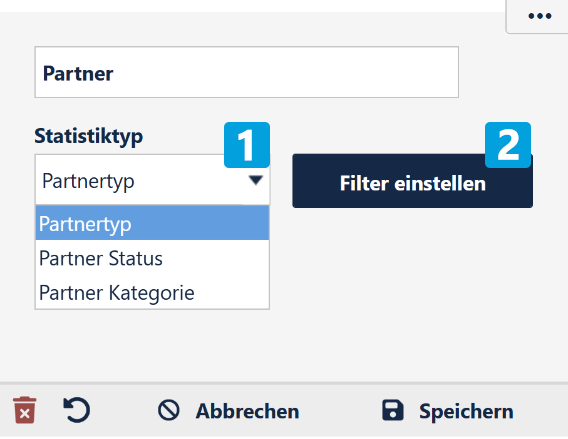
Einstellungsoptionen:
Wählen Sie aus, ob das Diagramm den Partnertyp, den Partnerstatus oder eine Partnerkategorie (1) darstellen soll.
Die ausgewählte Information wird anschließend im Donut-Diagramm visualisiert.
Über die Filteroptionen (2) können Sie weitere Einstellungen vornehmen.
Beispielsweise können Sie festlegen, welche Partnerkategorien, welche Partnerstatus oder
Partner aus welchen Ländern im Diagramm berücksichtigt werden sollen.
Finanzen
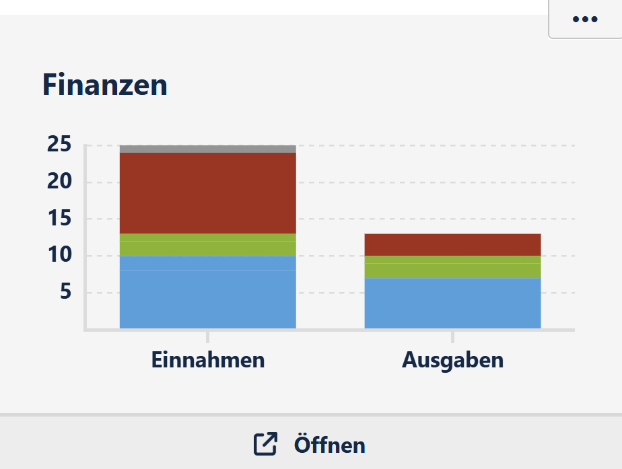
Dieses Widget zeigt Ihnen in einem Säulendiagramm mit zwei Spalten eine Übersicht über Ihre Einnahmen und Ausgaben. In der Spalte Einnahmen werden Ihre Ausgangsrechnungen dargestellt, in der Spalte Ausgaben Ihre Eingangsrechnungen.
Die farbigen Bereiche innerhalb der Säulen zeigen die jeweiligen Rechnungsstatus an.
Wenn Sie mit der Maus über einen farbigen Bereich fahren (Mouseover), wird Ihnen angezeigt, wie viele Rechnungen sich in diesem Status befinden und wie hoch die Gesamtsumme der entsprechenden Rechnungsbeträge ist.
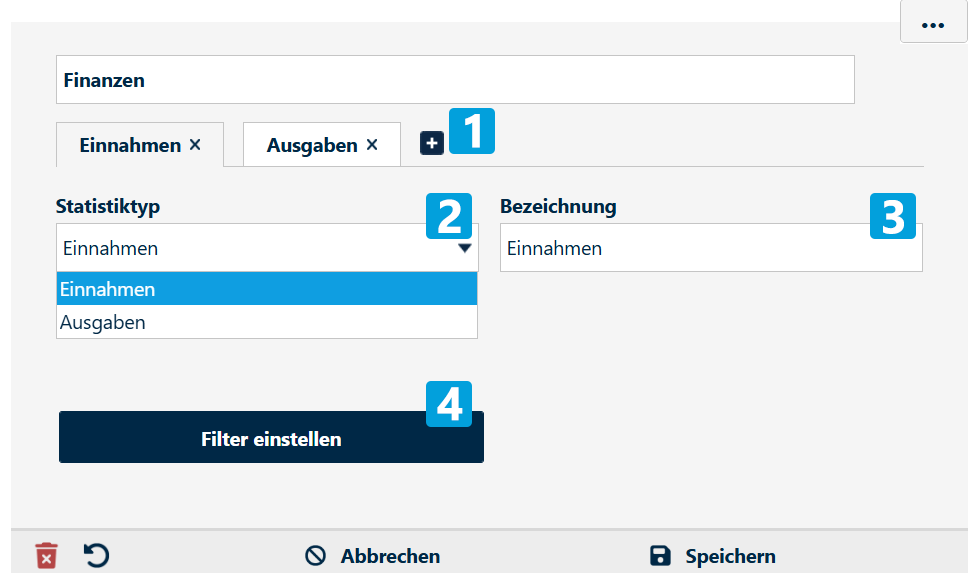
Einstellungsoptionen:
Über das Plus-Symbol (1) können Sie weitere Reiter und damit zusätzliche Säulen hinzufügen. Diese sind jedoch auf die Kategorien Einnahmen und Ausgaben beschränkt. Über die standardmäßig vorhandenen Reiter Einnahmen und Ausgaben können Sie die Reihenfolge der angezeigten Säulen festlegen, indem Sie die Reiter entsprechend verschieben.
Für jeden Reiter können Sie den Statistiktyp (2) sowie eine Bezeichnung (3) festlegen.
Beim Statistiktyp wählen Sie aus, ob Einnahmen oder Ausgaben dargestellt werden sollen. Über die Bezeichnung können Sie eine individuelle Beschriftung vergeben, zum Beispiel können Sie „Einnahmen“ auch als „Ausgangsrechnungen“ benennen.
Zusätzlich stehen Ihnen verschiedene Filteroptionen (4) zur Verfügung. So können Sie beispielsweise festlegen:
welchen Rechnungsstatus die angezeigten Belege haben sollen (z. B. nur offene oder nur fällige Rechnungen), welcher Belegtyp berücksichtigt werden soll (z. B. Rechnungen oder Stornorechnungen),eine Einschränkung nach Belegdatum, eine Filterung nach Währung, oder den Status der Festschreibung.
Diese Filter ermöglichen es Ihnen, die dargestellten Daten im Diagramm gezielt einzugrenzen.
Archiv Statistik
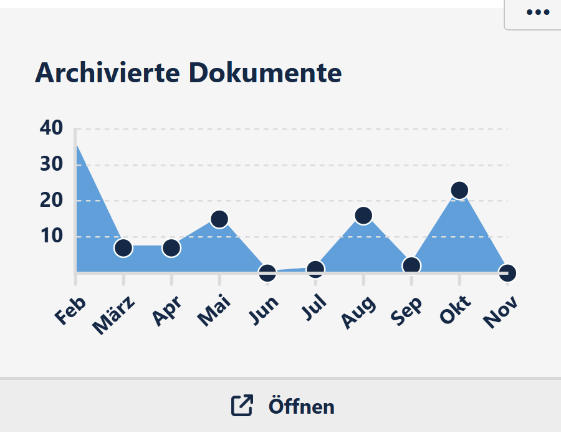
Zeigt Ihnen in einem Flächendiagramm, je nach Einstellung, wie oft Dokumente abgerufen oder importiert wurden, bzw. wie groß die Dateimenge der archivierten Dokumente ist.
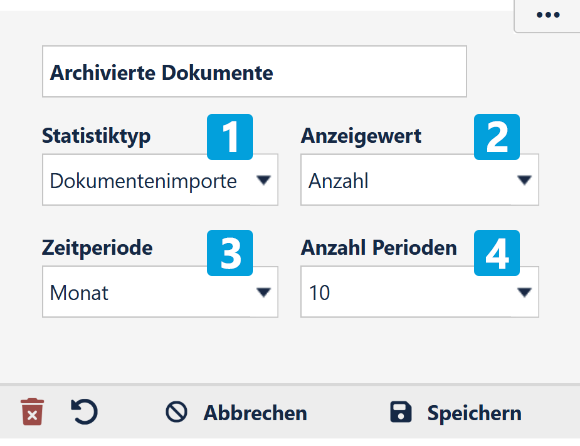
Einstellungsoptionen:
Wählen Sie hier den Statistiktyp (1) aus. Zur Auswahl stehen Dokumentenimport, Dokumentenabruf und Archivsuche. Die ausgewählte Kategorie wird im Widget entsprechend dargestellt.
Unter Anzeigewert (2) können Sie festlegen, welcher Wert angezeigt werden soll. Sie können zwischen der Anzahl der Belege oder der gesamten Dateigröße wählen.
Bestimmen Sie mit Zeitperiode (3), in welcher zeitlichen Auflösung die Daten angezeigt werden sollen. Zur Auswahl stehen Tag, Woche, Monat oder Jahr.
Unter Anzahl der Perioden (4) legen Sie fest, wie viele Zeiträume im Diagramm dargestellt werden sollen. Hier können Sie einen Wert zwischen 4 und 14 Perioden auswählen.
Gespeicherte Suchen
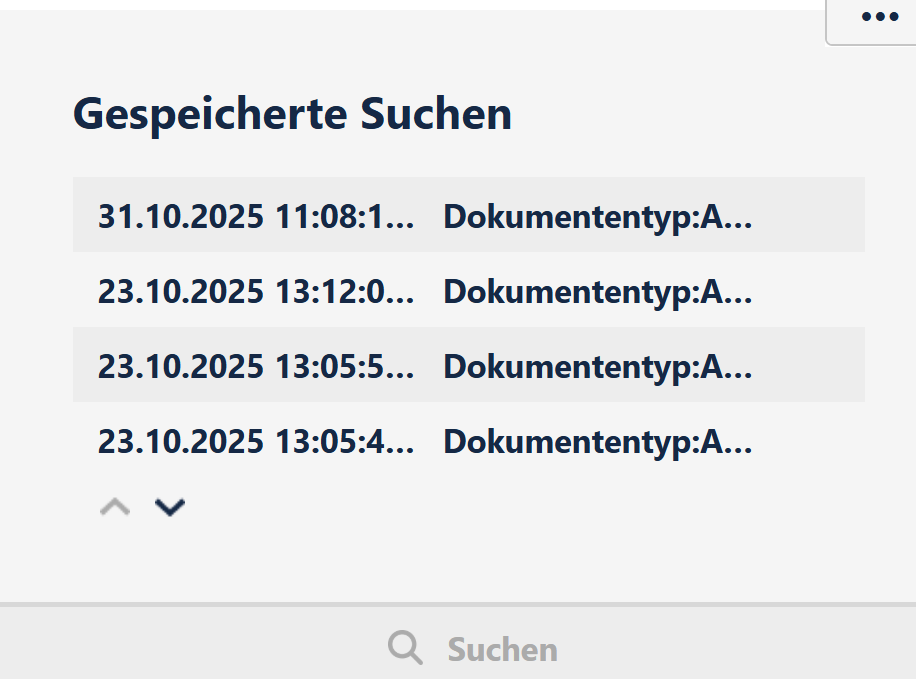
Zeigt Ihnen manuell oder automatisch gespeicherte Suchen an.
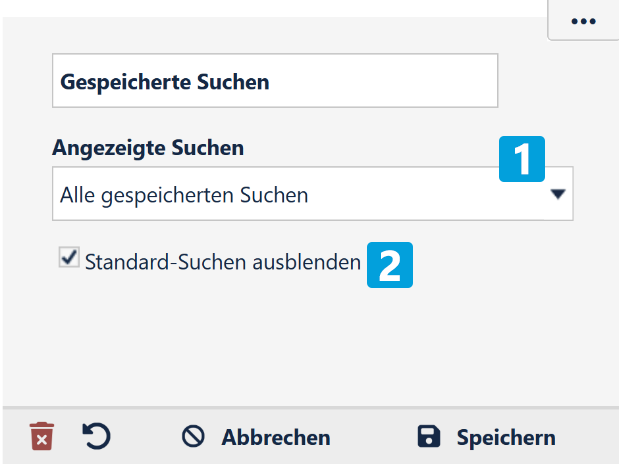
Einstellungsoptionen:
Sie können auswählen, ob alle automatisch gespeicherten Suchen (1) oder nur manuell gespeicherte Suchen angezeigt werden.
Zusätzlich können Sie festlegen, ob Standardsuchen (2), wie zum Beispiel „Heute archiviert“, im Widget ein- oder ausgeblendet werden sollen.
Belege importieren
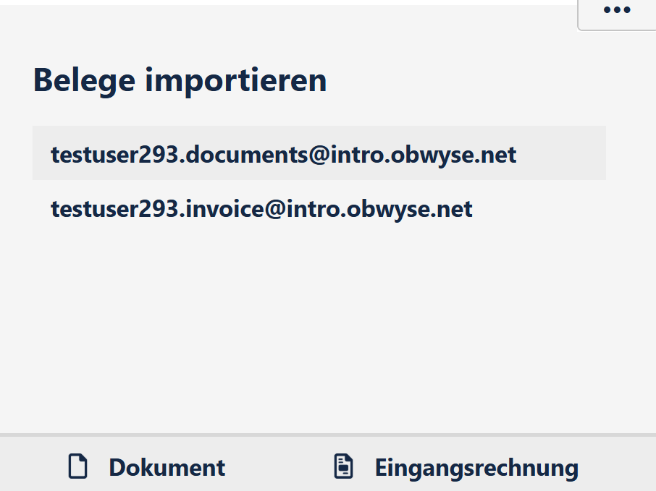
Zeigt Ihnen mindestens zwei Mailadressen an, welche für den Belegimport gedacht sind. Unter mandant.documents@intro.obwyse.net schicken Sie Dateien für die Archivierung ins System, diese können im Archiv nachträglich verschlagwortet werden. Über mandant.invoice@intro.obwyse.net schicken Sie Eingangsrechnungen für die Verarbeitung im Businessjournal (Validierung, Kontierung, etc.) ins System. Diese werden selbstverständlich auch archiviert.
Mit einem Klick auf den Button „Dokument“ öffnen Sie ein Popup, über das Sie ein Dokument hochladen können. Wenn Sie einen Dokumententyp auswählen, werden Ihnen die entsprechenden Index-Felder angezeigt.
Mit einem Klick auf den Button „Eingangsrechnung“ öffnet sich eine neue Seite, auf der Sie eine Eingangsrechnung hochladen können. Sofern möglich wird diese automatisch ausgelesen. Ergänzen Sie ggf. die Daten und klicken Sie unten auf Erfassen. Die Rechnung steht dann im Ausgabenjournal zur weiteren Bearbeitung zur Verfügung.
Alternativ können Sie ein Dokument auch direkt in das Drag & Drop Feld im Widget Belege importieren hineinziehen und auswählen ob es sich um ein Dokument oder eine Eingangsrechnung handelt.
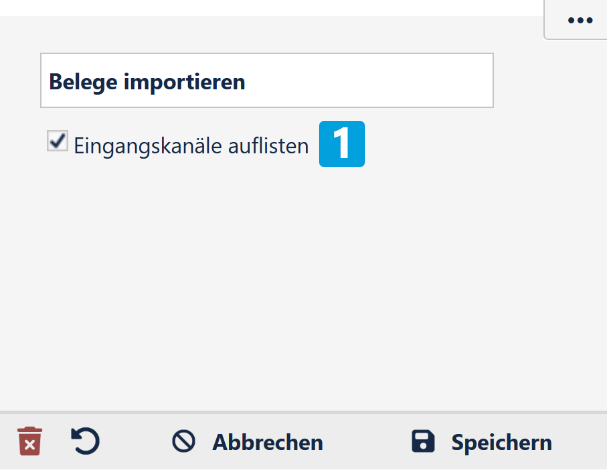
Einstellungsoptionen:
Sie können bei den Widget-Einstellungen festlegen ob die E-Mail-Eingangskanäle aufgelistet (1) werden sollen. Beim Abwählen erscheinen nur die Optionen für den manuellen Upload.
Einstellungen
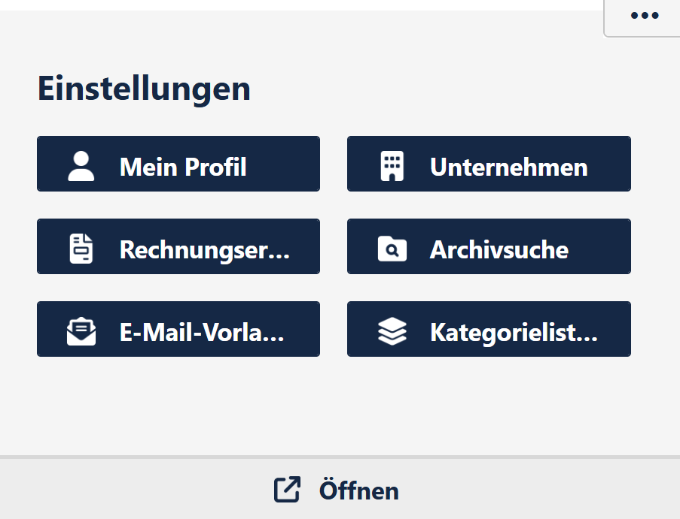
Zeigt Ihnen, je nach Einstellungen, in mehreren Feldern, vorausgewählte Einstellungsseiten, welche Sie direkt zur definierten Seite bringen.
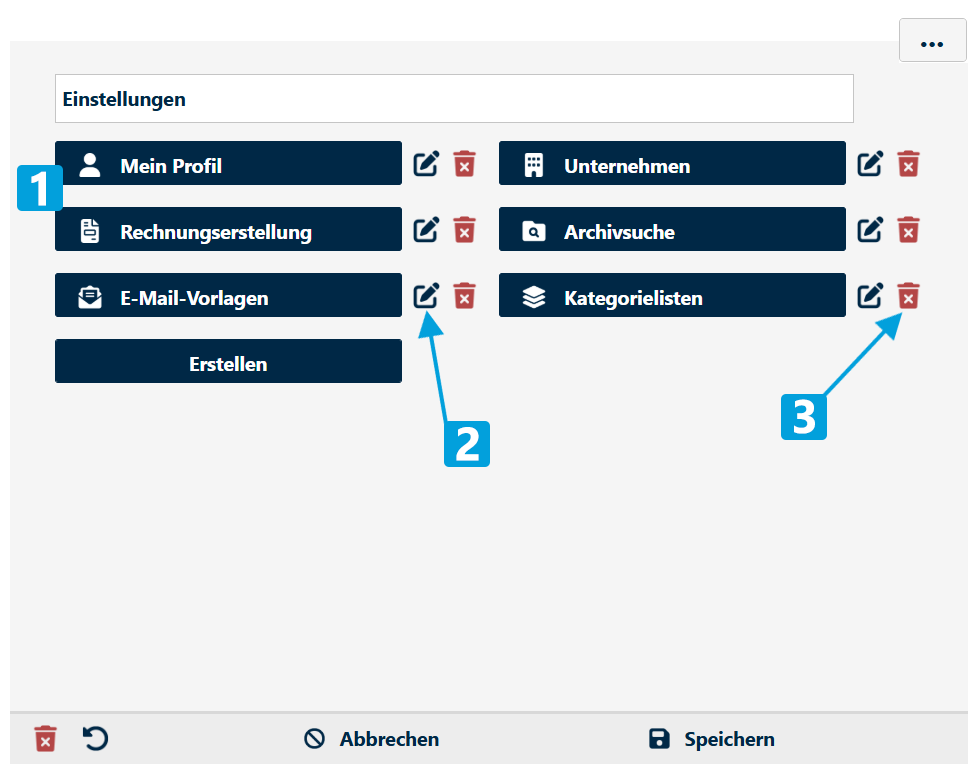
Einstellungsoptionen:
In diesen Widget-Einstellungen können Sie Verknüpfungen zu verschiedenen Einstellungsseiten (1) erstellen.
Mit dem Stiftsymbol (2) können Sie eine Verknüpfung bearbeiten.
Mit dem Mülltonnensymbol (3) können Sie eine Verknüpfung löschen.
Über „Erstellen“ können Sie eine neue Verknüpfung hinzufügen. Geben Sie dazu eine Bezeichnung ein und wählen Sie die gewünschte Einstellungsseite aus.
Wenn Sie keine eigene Bezeichnung eingeben und nur eine Einstellungsseite auswählen, wird automatisch der Name der Einstellungsseite als Bezeichnung übernommen.
Benachrichtigungen
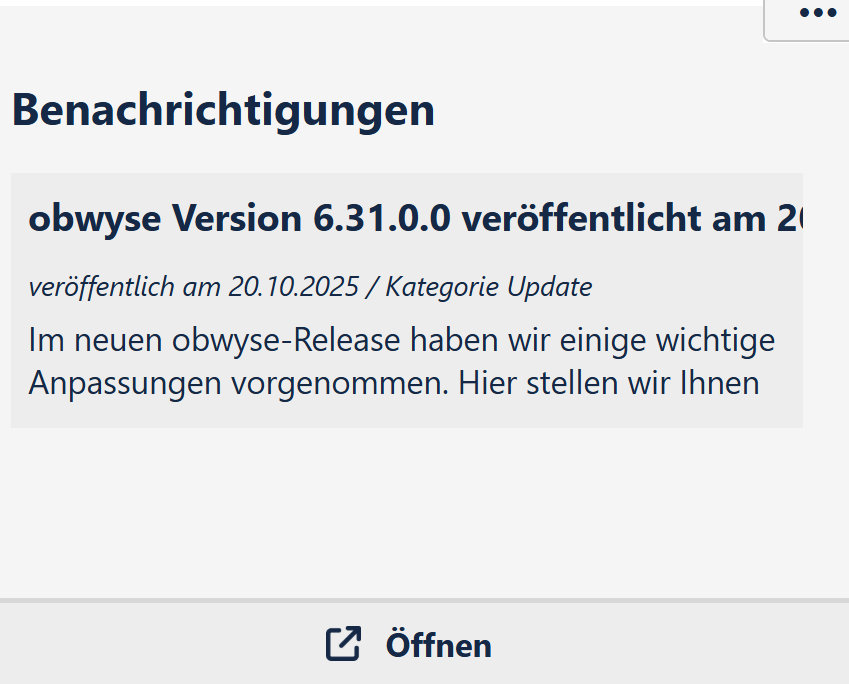
Zeigt Ihnen von obwyse veröffentlichte News unter anderem finden Sie hier auch Produktupdates oder Release-Notes zum System. Mit einem Klick auf die entsprechende Zeile öffnet sich die News in einem Popup.
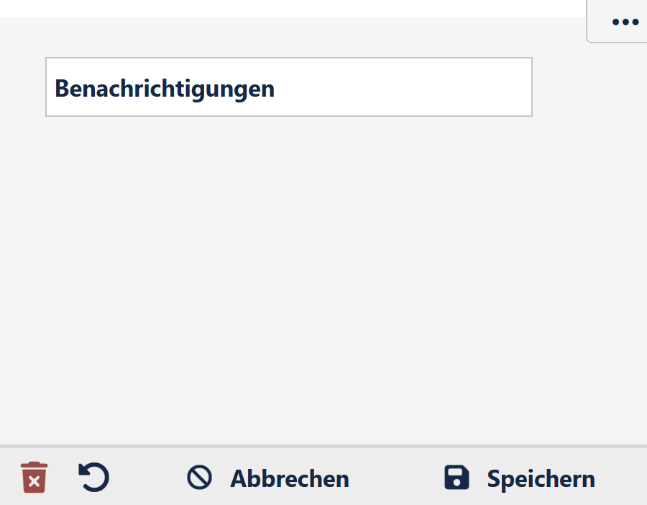
Einstellungsoptionen:
Ändern Sie hier den Namen des Widgets.
Aktionsleiste
Die Aktionsleiste ist bei allen Widget-Einstellungen gleich aufgebaut:
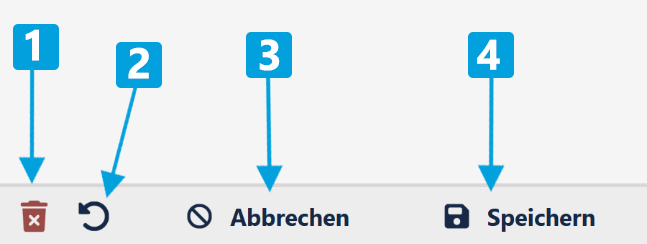
1 – Mülltonnen-Icon 🠖 Entfernen des Widgets.
2 – Runder Pfeil 🠖 Zurücksetzen auf Standardeinstellungen.
3 – Abbrechen 🠖 bricht den Vorgang ab und Bearbeitungsseite schließt sich.
4 – Speichern 🠖 speichert die Änderungen, welche direkt im Widget angezeigt werden.
Es können immer nur maximal sechs Widgets gleichzeitig auf der Startseite angezeigt werden. Wenn Sie ein Widget löschen, rücken die verbleibenden Widgets nach links auf und unten rechts auf dem leeren Platz erscheint ein + Zeichen. Mit Klick darauf erscheint ein Popup in dem sie ein Widget auswählen können, das diesen Platz belegt.
Um die Anordnung der Widgets zu ändern, ziehen Sie das Widget am oberen Rand an den gewünschten Platz.
3. Kopfzeile
 Sie sehen auf allen Seiten die Kopfleiste am oberen Fensterrand. Links sehen sie das obwyse Logo. Wenn Sie darauf klicken kommen Sie immer auf die Startseite.
Über den Pfeil neben dem obwyse Logo, öffnet sich ein Klappmenü, mit welchem Sie direkt in eine Anwendung wechseln können, ohne vorher nochmal auf die Startseite zu gehen.
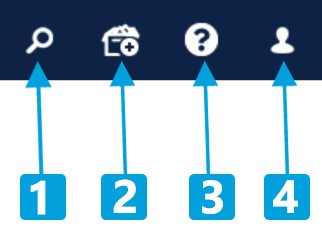 Rechts in dieser leiste sehen sie folgende Icons:
Sucheinstellungen, Dokument hinzufügen, Hilfe und Ihr Profil.
1 – Lupen-Icon öffnet eine Archiv-Volltextsuche.
2 – Ordner Plus-Icon öffnet ein Popup um Belege hinzuzufügen.
3 – Fragezeichen-Icon Weiterleitung ins Hilfecenter.
4 – Profil-Icon öffnet die Option Einstellungen, Sucheinstellungen, oder den Quickstart. Über Logout können Sie sich abmelden.


 +49 (521) 977 933-100
 obwyse nutzen